Consulta
DashBoard BI, Status y Dashboard
Consultar informes BI, el estado diario de los empleados y los indicadores operativos de la campaña.
Requisitos
Permisos de consulta y datos disponibles en la campaña. Los indicadores dependen de las jornadas, asistencias, rutas, visitas y ausencias registradas.
Dónde estáDashBoard BI › Reportes; Informes › Status; Informes › Dashboard.
Consultar un reporte en DashBoard BI
- Abre DashBoard BI › Reportes. La pantalla contiene el selector de reportes, el área de visualización y un botón para ampliar el contenido.
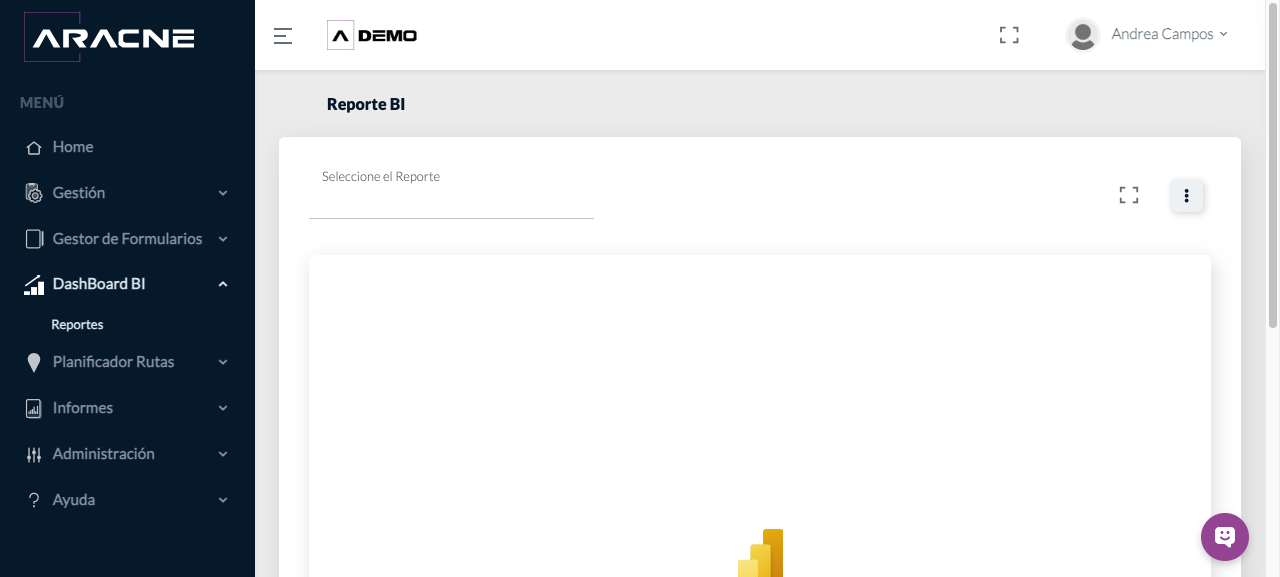
Paso 1. Selector y área de visualización de los reportes BI. - Abre Seleccione el Reporte. En ESPAÑA - DEMO están disponibles B2B Chile, B2B Promotor y Report Usage Metrics Report.
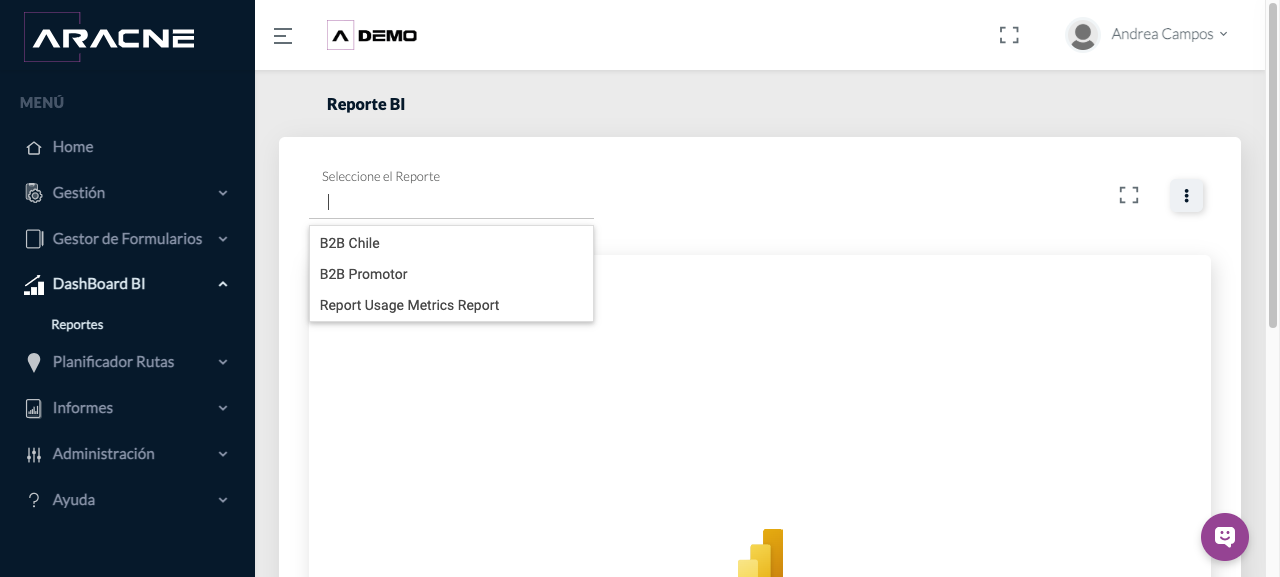
Paso 2. Reportes disponibles en la campaña. - Selecciona el reporte que necesitas. La cabecera muestra el nombre elegido y la fecha y hora de su última actualización.
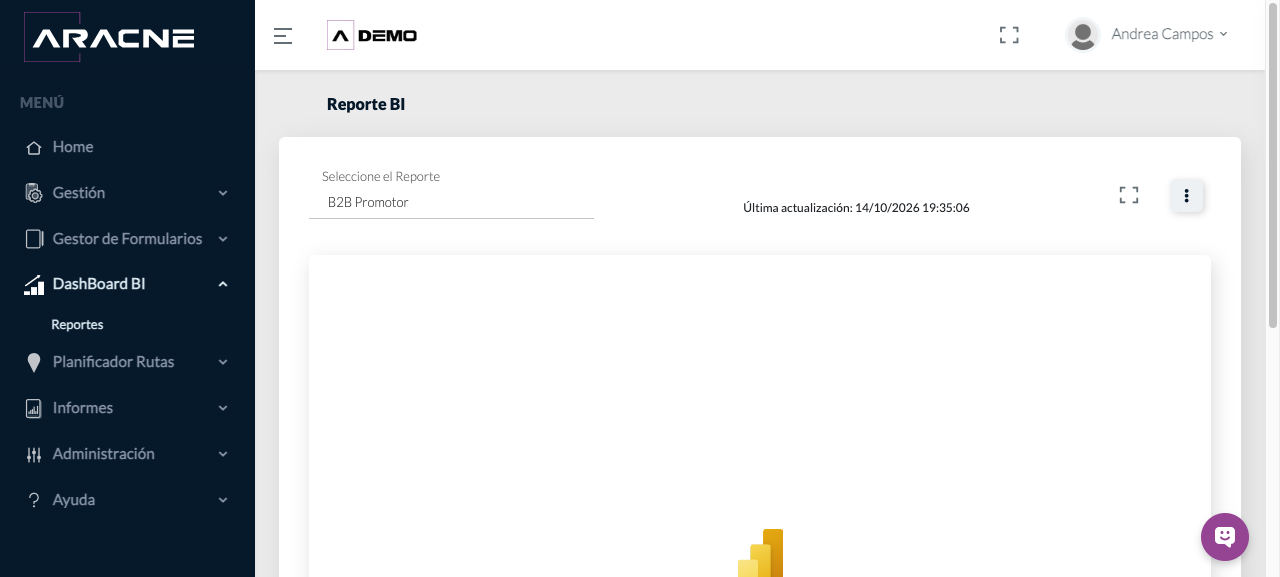
Paso 3. B2B Promotor seleccionado y fecha de actualización visible. - Utiliza el icono de las cuatro esquinas para ampliar el área del informe cuando necesites más espacio.
Paso 4. Control de ampliación situado junto al selector. - Abre el menú de tres puntos. Contiene Imprimir, Restaurar valores y Actualizar.
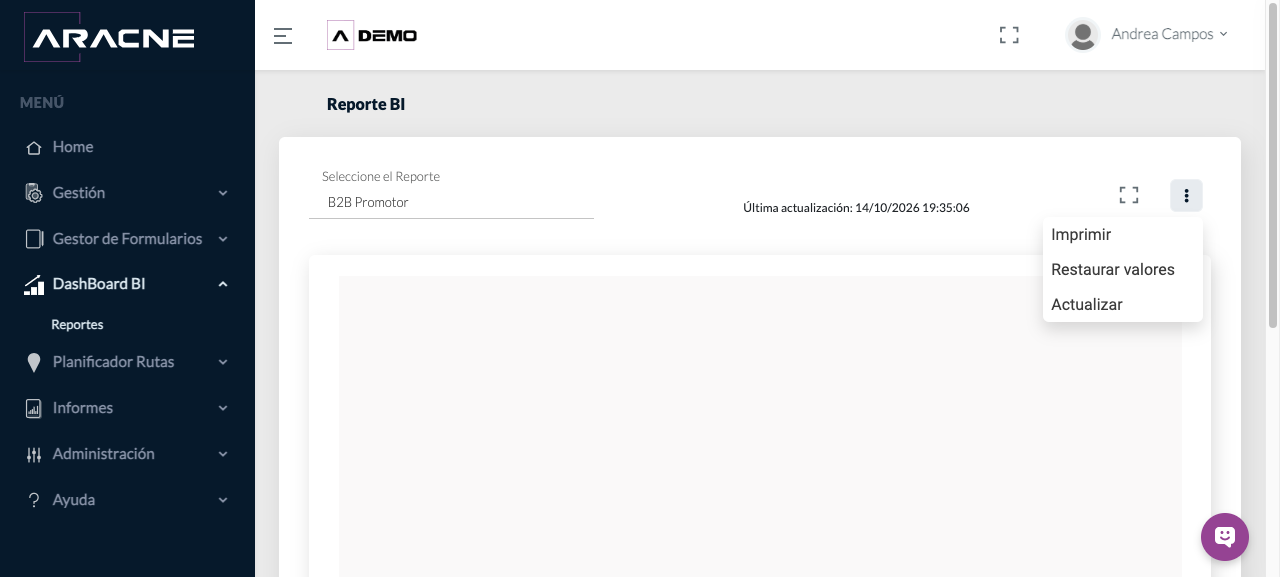
Paso 5. Acciones disponibles para el informe seleccionado. - Usa Restaurar valores para devolver el informe a sus valores iniciales, Actualizar para recargarlo e Imprimir para abrir la impresión del contenido mostrado.
Paso 6. Opciones Imprimir, Restaurar valores y Actualizar.
Consultar Status
- Abre Informes › Status. La vista muestra la fecha del día, filtros, indicadores y el listado de empleados.
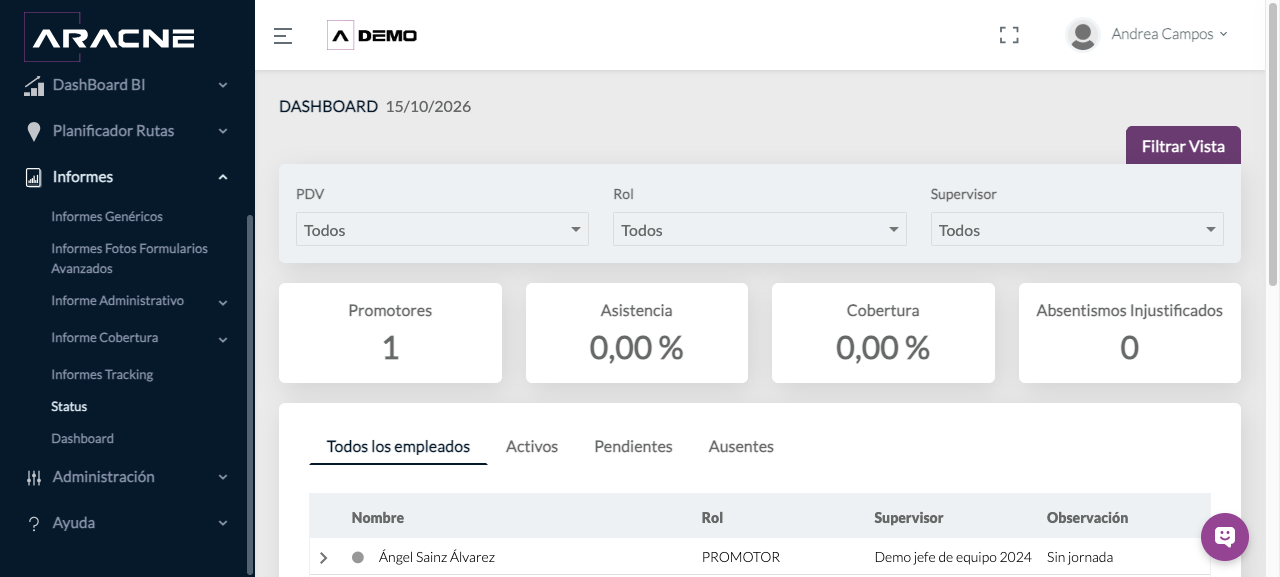
Paso 1. Indicadores y listado de empleados de la fecha mostrada. - Filtra por uno o varios PDV. El selector permite buscar por texto y conservar Todos cuando no quieres limitar la consulta.
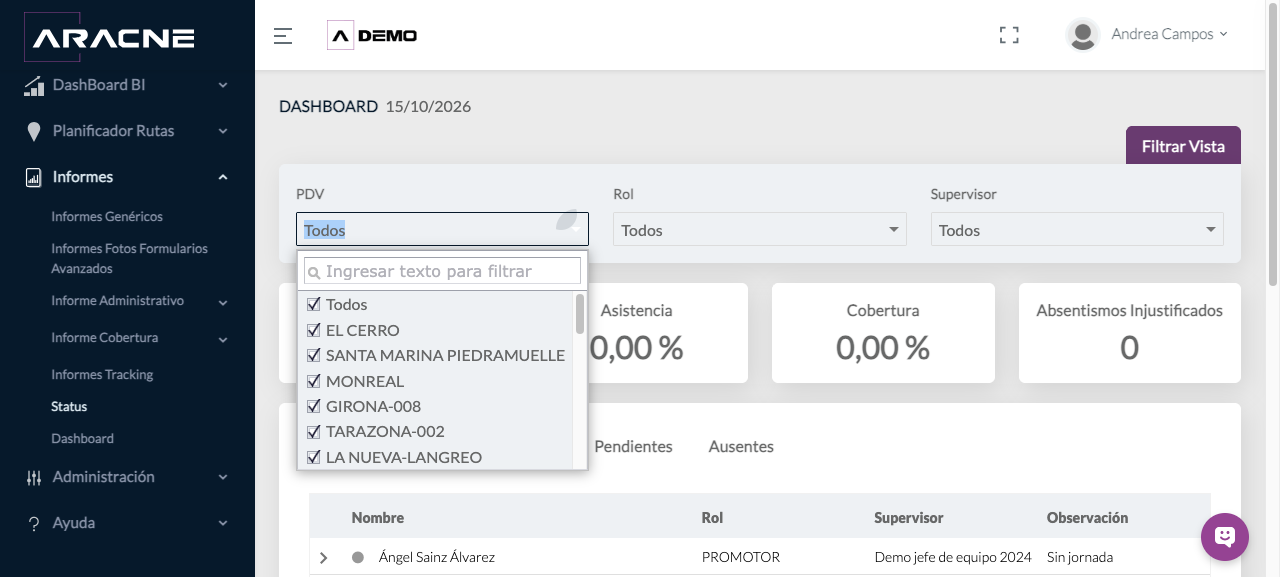
Paso 2. Selector múltiple con establecimientos disponibles. - Filtra por Rol. Entre los valores visibles están ADMINISTRADOR, PROMOTOR, JEFE DE EQUIPO, CLIENTE, SEMILLERO y SEMILLERO JR.
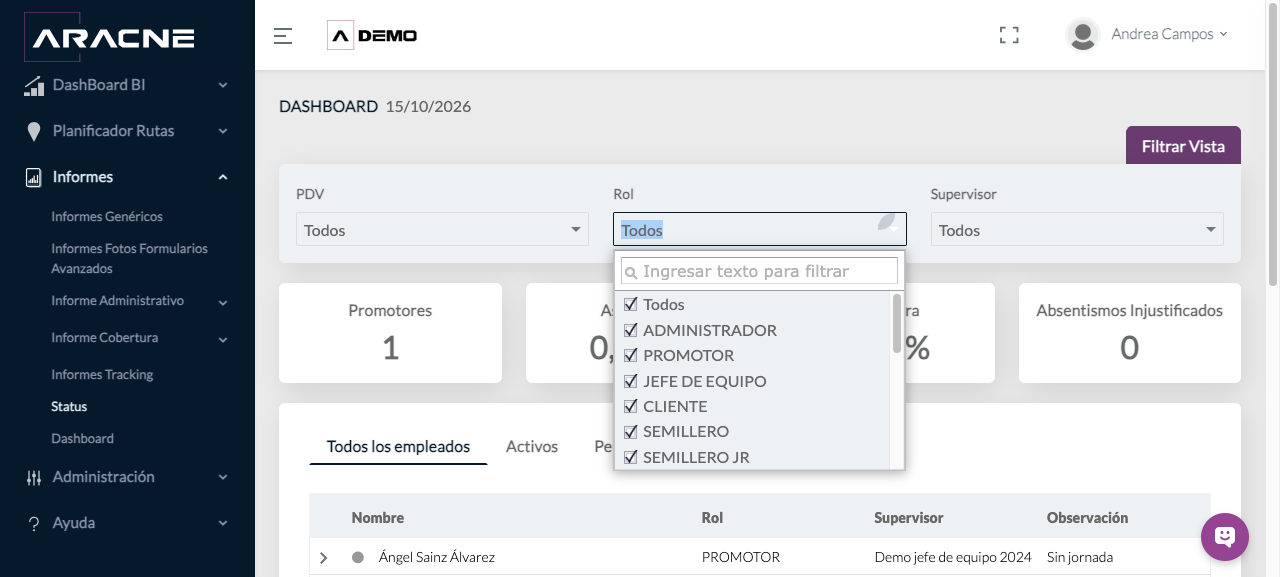
Paso 3. Roles disponibles para acotar la vista. - Filtra por Supervisor. El selector permite buscar por texto y seleccionar uno o varios responsables.
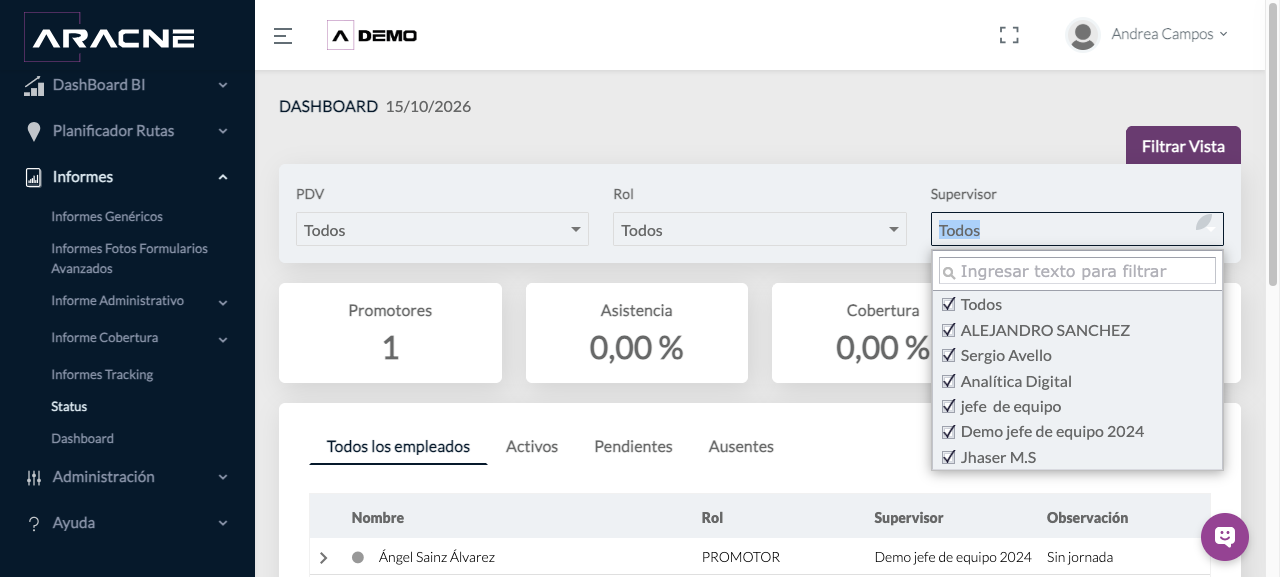
Paso 4. Supervisores disponibles en la campaña. - Consulta las tarjetas Promotores, Asistencia, Cobertura y Absentismos Injustificados. Los valores corresponden a la fecha y filtros mostrados.
Paso 5. Resumen diario situado sobre el listado. - En Todos los empleados, revisa Nombre, Rol, Supervisor y Observación. Una observación como Sin jornada indica que debes comprobar la planificación del empleado.
Paso 6. Fila de empleado con su estado y observación. - Alterna entre Activos, Pendientes y Ausentes para consultar cada grupo. Una pestaña puede mostrar “No data to display” cuando no existen empleados en ese estado con los filtros actuales.
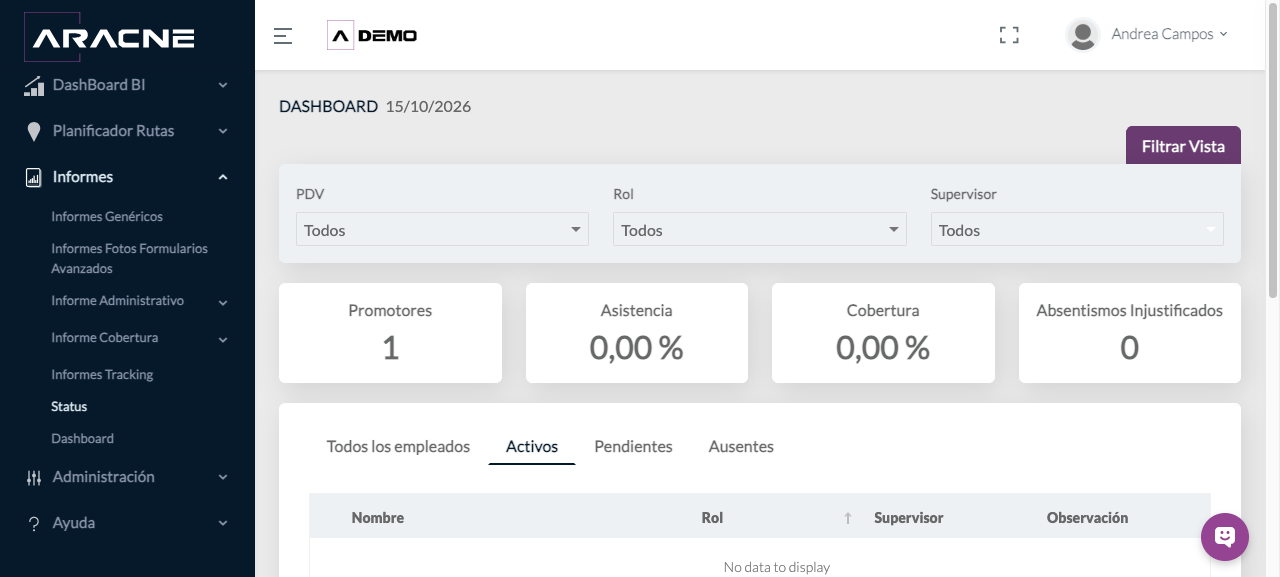
Paso 7. Pestaña Activos del listado. 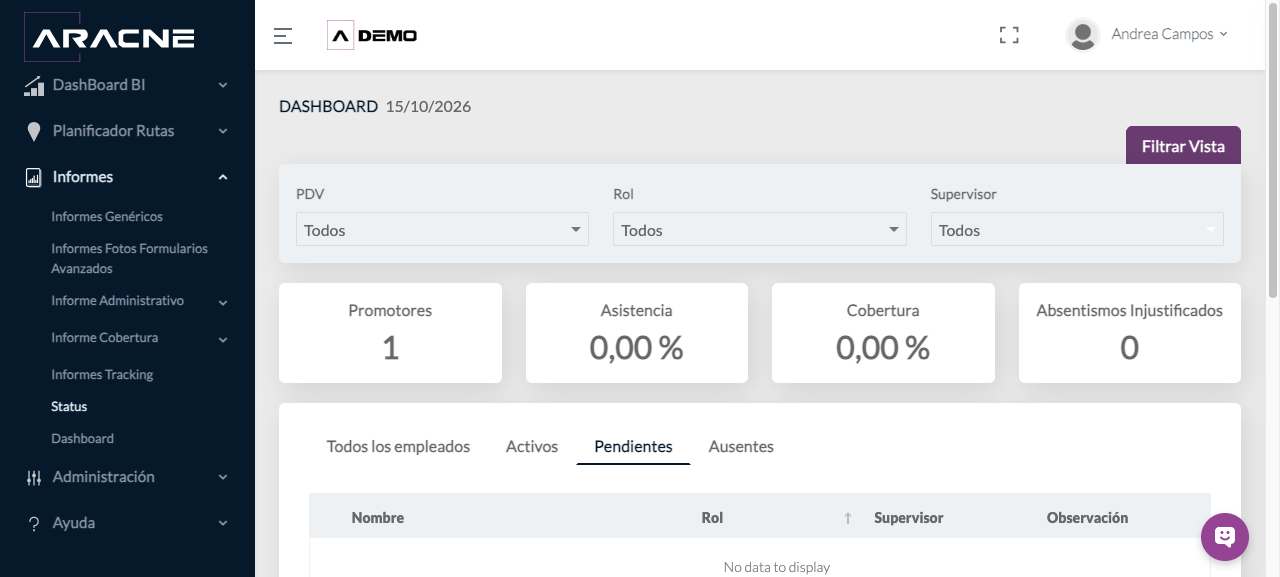
Paso 7. Pestaña Pendientes del listado. 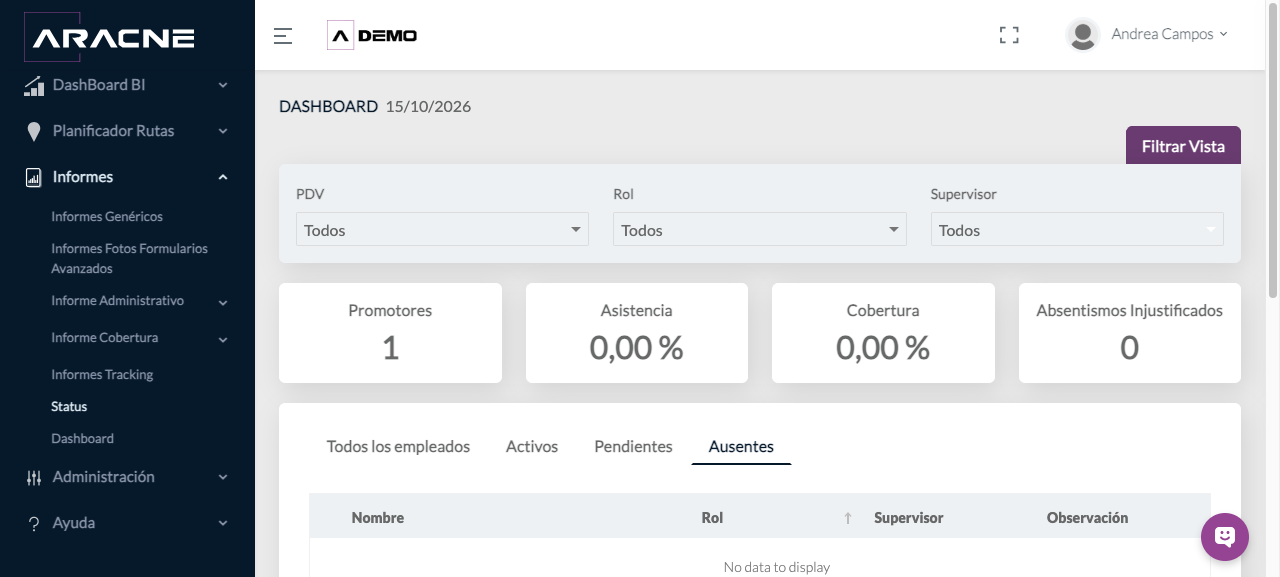
Paso 7. Pestaña Ausentes del listado.
Consultar el Dashboard operativo
- Abre Informes › Dashboard. La parte superior permite filtrar por Rol, Cadena, Canal, Categoría y Regional.
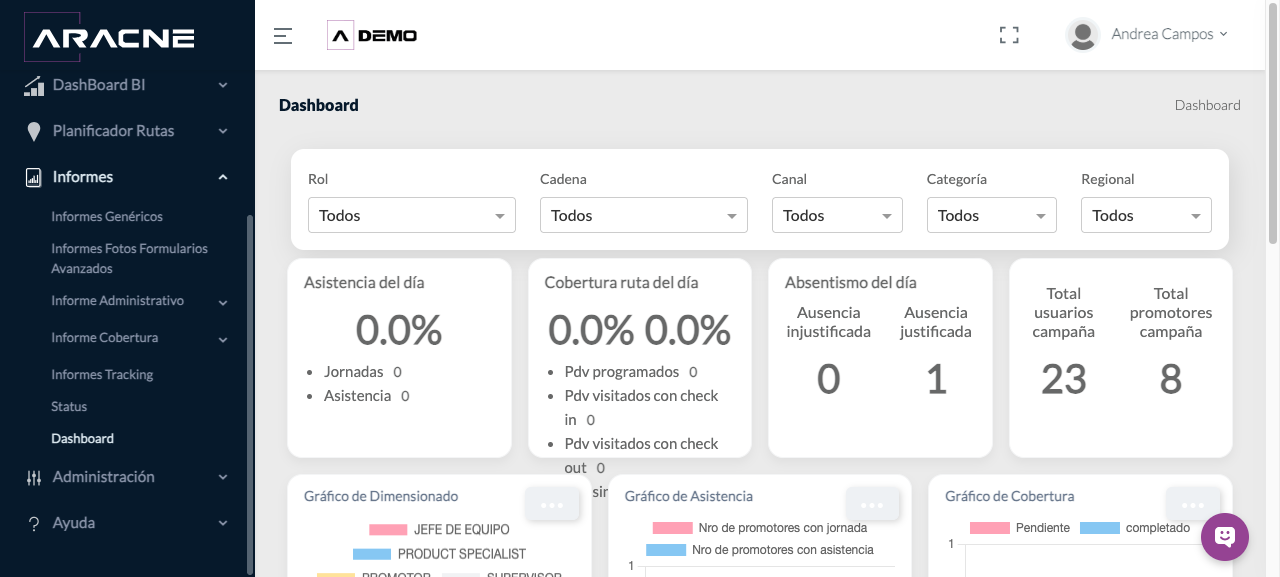
Paso 1. Filtros, indicadores y gráficos de la campaña. - Selecciona los valores que necesites en los filtros. Mantén Todos para consultar la campaña completa; los selectores muestran únicamente los valores disponibles.
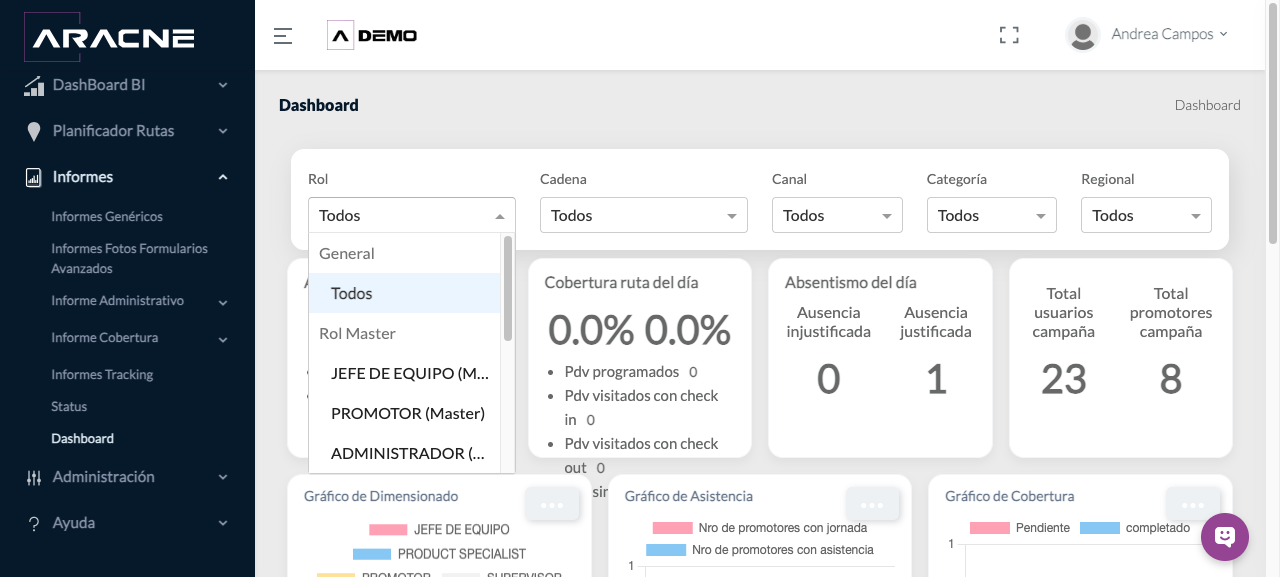
Paso 2. Ejemplo de los valores disponibles en el filtro Rol. - Consulta Asistencia del día: porcentaje, número de jornadas y asistencias registradas.
Paso 3. Tarjeta de asistencia y sus recuentos. - Consulta Cobertura ruta del día: PDV programados, visitados con check-in, visitados con check-out y PDV sin visitar.
Paso 4. Tarjeta con porcentajes y recuentos de visitas. - Revisa Absentismo del día, que separa ausencias injustificadas y justificadas, y los totales de usuarios y promotores de la campaña.
Paso 5. Tarjetas de ausencias y dimensionamiento de la campaña. - Consulta los gráficos Dimensionado, Asistencia, Cobertura y Cobertura - Cadena. Usa los controles + y − para ampliar o reducir cada gráfico.
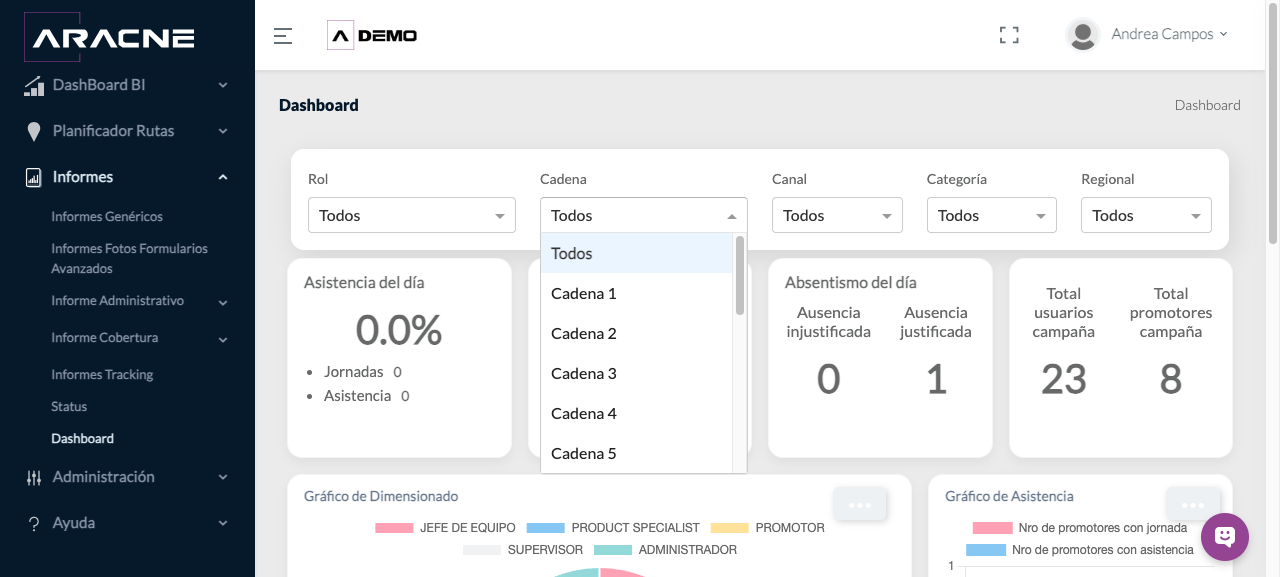
Paso 6. Un gráfico expandido para facilitar su lectura.
Campos e indicadores principales
- Última actualización: momento indicado por el reporte BI seleccionado.
- Asistencia: relación mostrada entre las jornadas y asistencias del ámbito consultado.
- Cobertura: avance de las visitas respecto a la planificación mostrada.
- Promotores: personas incluidas en la vista de Status.
- Absentismos injustificados: incidencias clasificadas como injustificadas.
- PDV programados y visitados: establecimientos planificados y visitas con check-in o check-out.
- Total usuarios y promotores: dimensionamiento de la campaña.
Resultado esperado y comprobación
Los informes, indicadores, listados y gráficos se ajustan al reporte o a los filtros seleccionados.
Antes de utilizar un dato, comprueba el reporte y su última actualización, la fecha de Status y todos los filtros activos. Contrasta cualquier incidencia con Gestión de Fichajes o Planificador de rutas.
Problemas habituales
- Si un indicador queda a cero, revisa primero los filtros y la fecha antes de interpretarlo.
- Si un empleado figura “Sin jornada”, comprueba su planificación en Gestión de Fichajes.
- Si una pestaña de Status está vacía, vuelve a Todos los empleados y revisa PDV, Rol y Supervisor.
- Si un reporte conserva selecciones anteriores, utiliza Restaurar valores.
- Si necesitas los datos más recientes del informe BI, utiliza Actualizar y comprueba la hora de última actualización.