Gestión de Fichajes
Configurar horarios, generar jornadas, consultar el tiempo fichado y registrar ausencias.
Los empleados deben existir y estar activos. Para generar jornadas debe existir previamente un horario.
Dónde estáGestión › Gestión Fichajes.
ContenidoEl módulo se divide en Horarios, Jornadas, Fichajes y Ausencias. Las cuatro vistas están relacionadas: el horario define la franja, la jornada la aplica a un empleado y fecha, Fichajes muestra el tiempo registrado y Ausencias recoge los periodos no trabajados.
Consultar los apartados del módulo
- Abre Gestión de Fichajes. La barra superior permite cambiar entre Horarios, Jornadas, Fichajes y Ausencias.
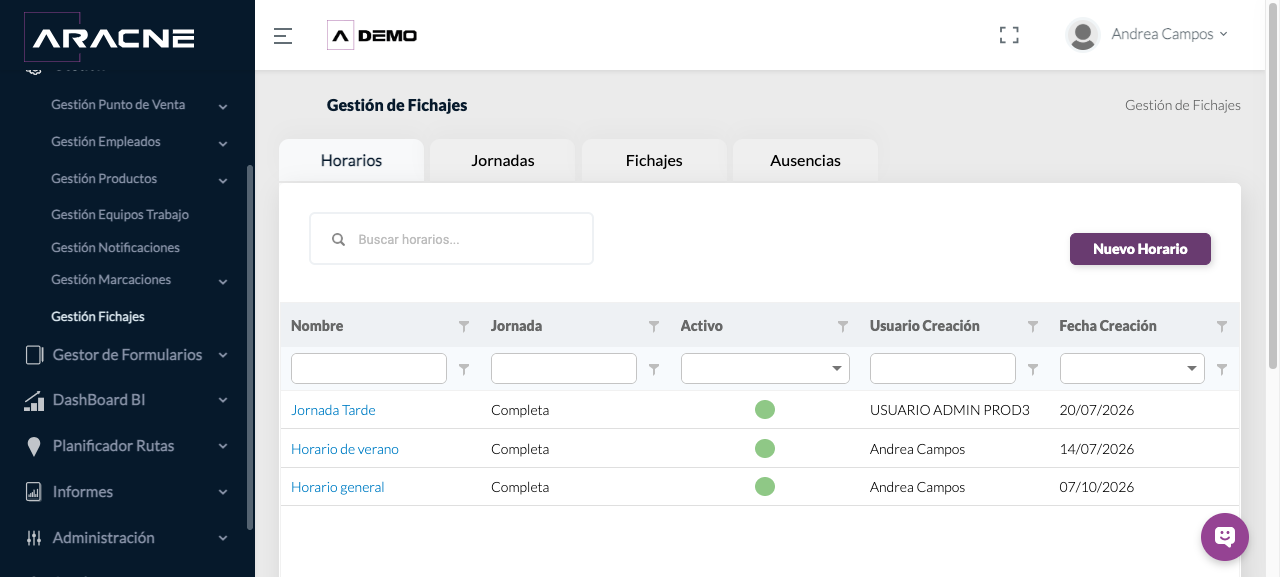
Paso 1. Pestañas del módulo y listado inicial de Horarios.
Crear y consultar horarios
- En Horarios, consulta el nombre, tipo de jornada, estado, usuario y fecha de creación de cada configuración.
Paso 1. Horarios disponibles en ESPAÑA - DEMO. - Pulsa Nuevo Horario para abrir la pantalla de configuración.
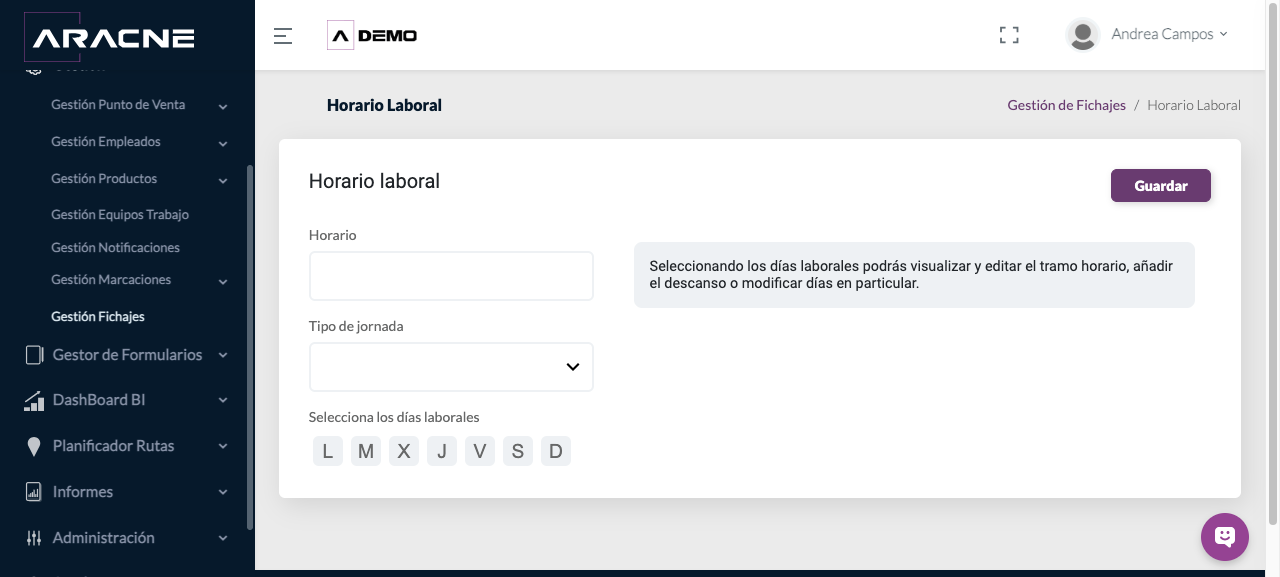
Paso 2. Formulario de alta sin guardar datos. - Introduce el nombre del horario y selecciona el Tipo de jornada: Completa, Partida o Extra.
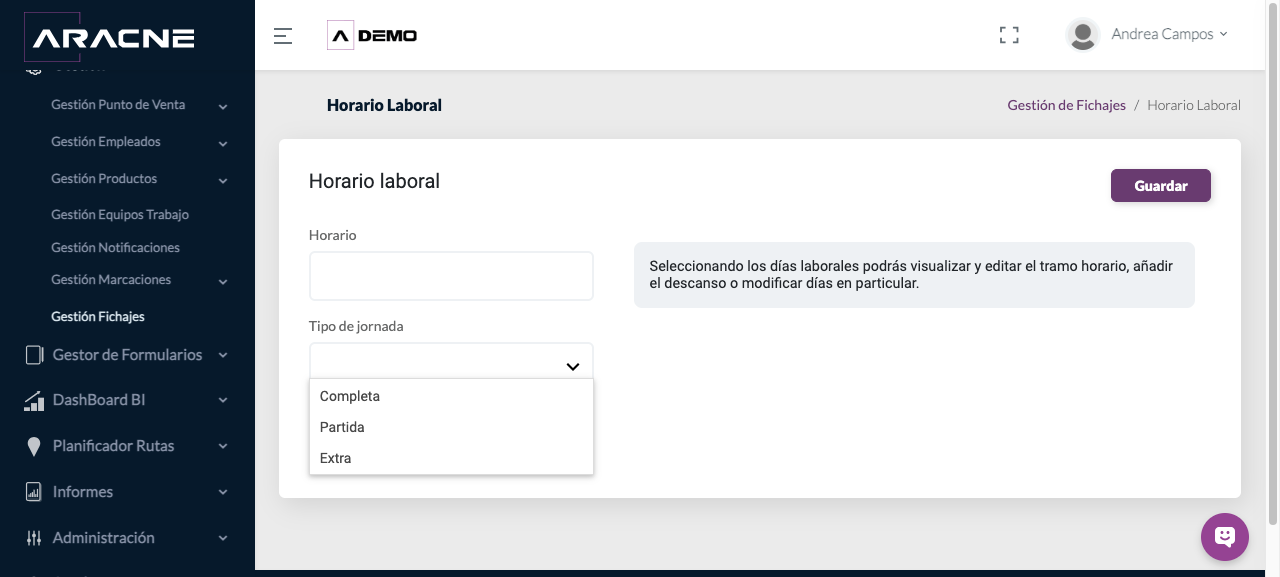
Paso 3. Opciones disponibles en el selector Tipo de jornada. - Marca los días laborables. Al seleccionar un día aparece su tramo horario; en una jornada completa el tramo inicial mostrado es 08:00–16:00.
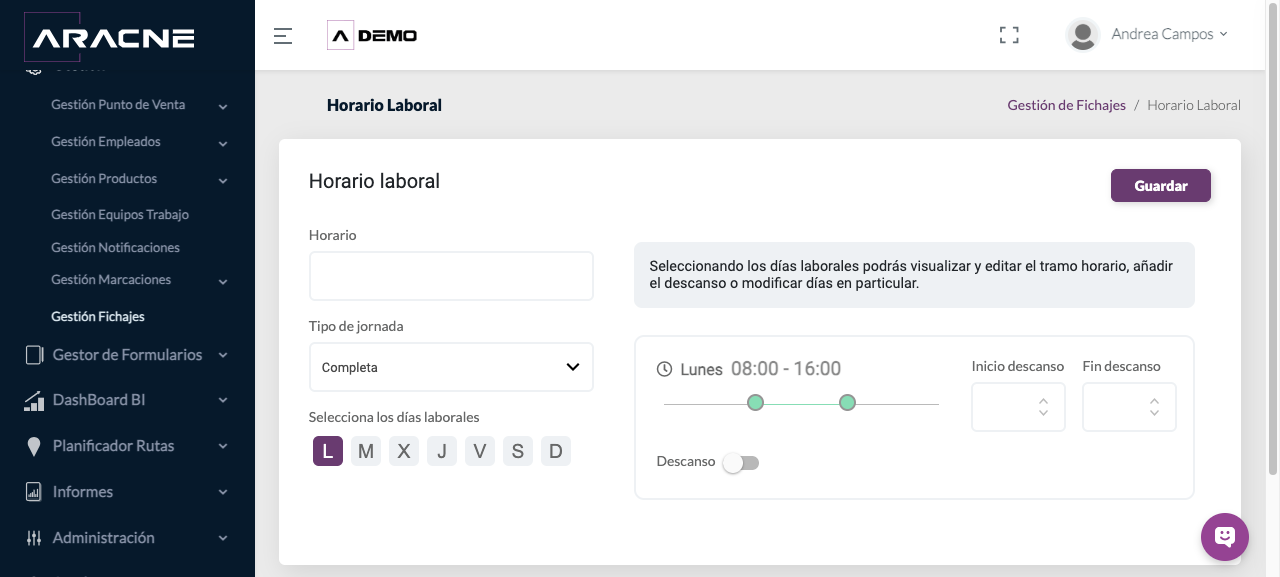
Paso 4. Configuración del lunes con su franja de trabajo. - Ajusta el inicio y fin del tramo. Si existe una pausa, activa Descanso e indica su hora de inicio y fin.
Paso 5. Controles de descanso asociados al día laborable. - Revisa todos los días y pulsa Guardar. Después, comprueba que el horario aparezca en el listado con el nombre y tipo esperados.
Paso 6. Botón Guardar del formulario de Horario.
Crear, consultar y exportar jornadas
- Abre Jornadas y utiliza Fecha desde y Fecha hasta para consultar un periodo. El listado muestra empleado, fecha, inicio, descanso, fin, creación, validación, estado, actividad y observaciones.
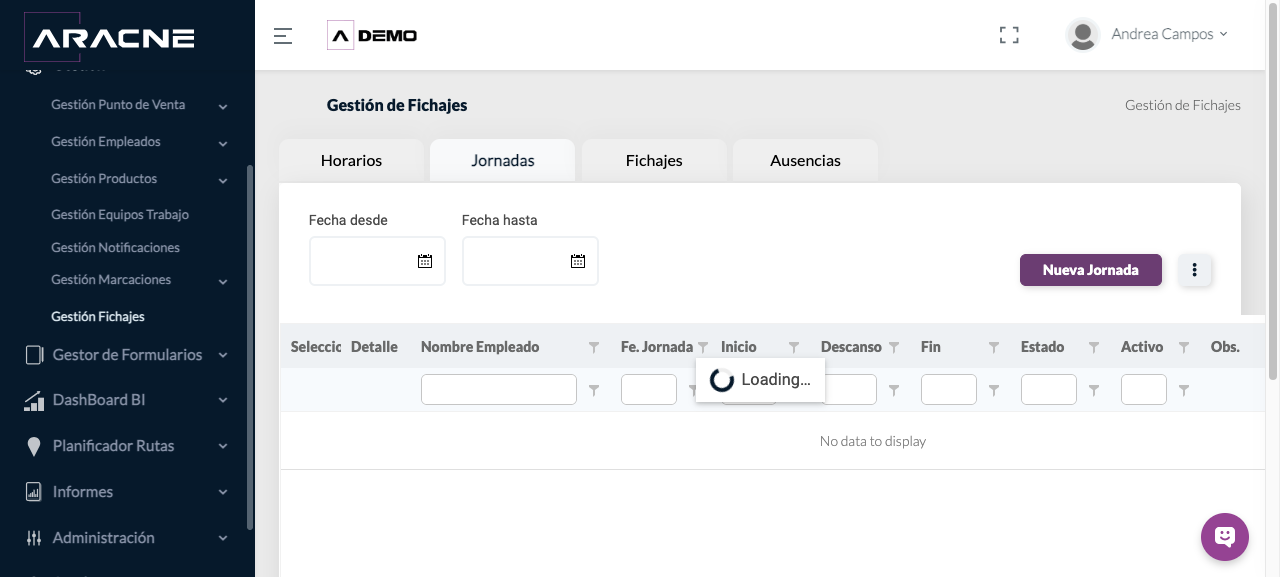
Paso 1. Consulta de jornadas del periodo seleccionado. - Pulsa Nueva Jornada. Selecciona un Horario, una Fecha Inicio, una Fecha Fin y uno o varios Usuarios.
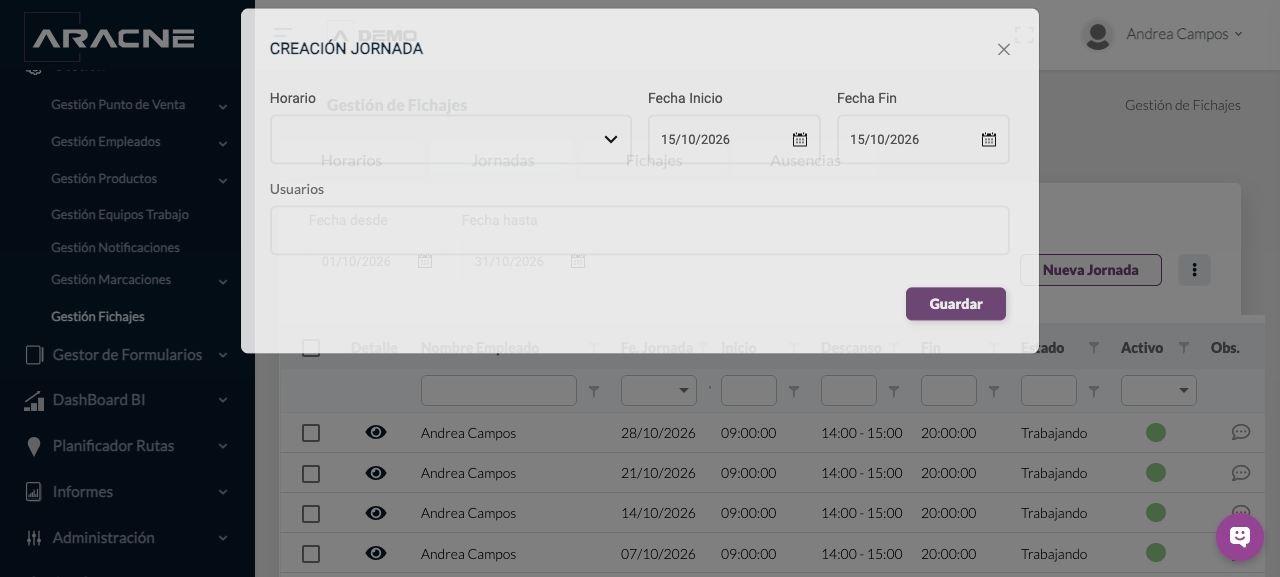
Paso 2. Campos del formulario de creación de jornadas. - Revisa el intervalo y los usuarios antes de pulsar Guardar. Comprueba después que las jornadas aparezcan en el periodo correspondiente.
Paso 3. Formulario preparado para crear jornadas sin realizar el guardado. - Abre el icono de detalle de una jornada para consultar usuario, fecha, tiempo imputado, descanso, horas de inicio y fin y estado de validación.
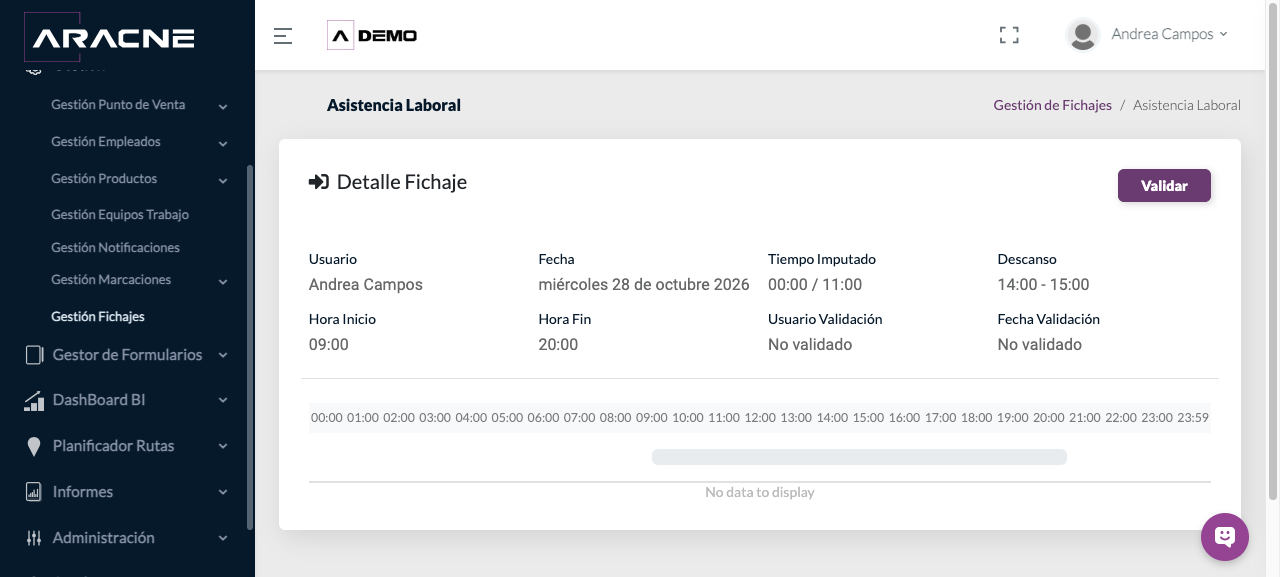
Paso 4. Resumen horario y escala diaria de una jornada existente. - Abre el menú de tres puntos. Incluye Exportar, Carga Masiva y Ver Hco. Cargas.
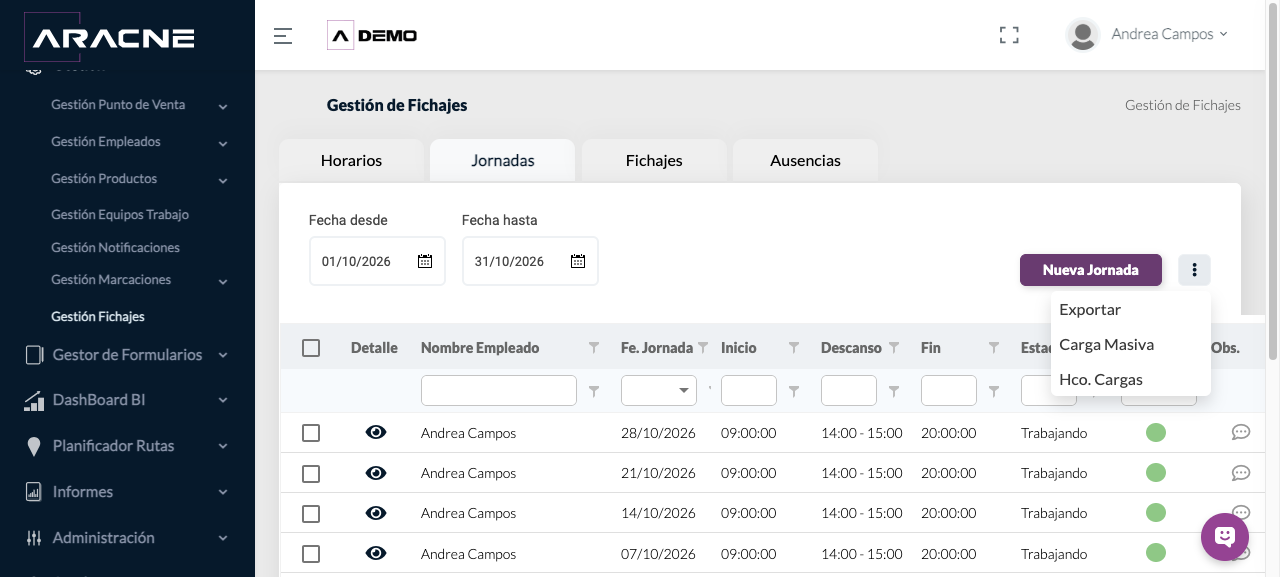
Paso 5. Acciones disponibles para las Jornadas. - Pulsa Exportar para descargar el listado de jornadas del periodo en un archivo Excel.
Paso 6. Opción Exportar dentro del menú.
Cargar jornadas de forma masiva
- En el menú de Jornadas, selecciona Carga Masiva.
Paso 1. Opción Carga Masiva del menú de Jornadas. - Descarga la plantilla oficial CargaAsistenciaLaboral.xlsx. Contiene las columnas usuario, fechaInicio, fechaFin y horario.
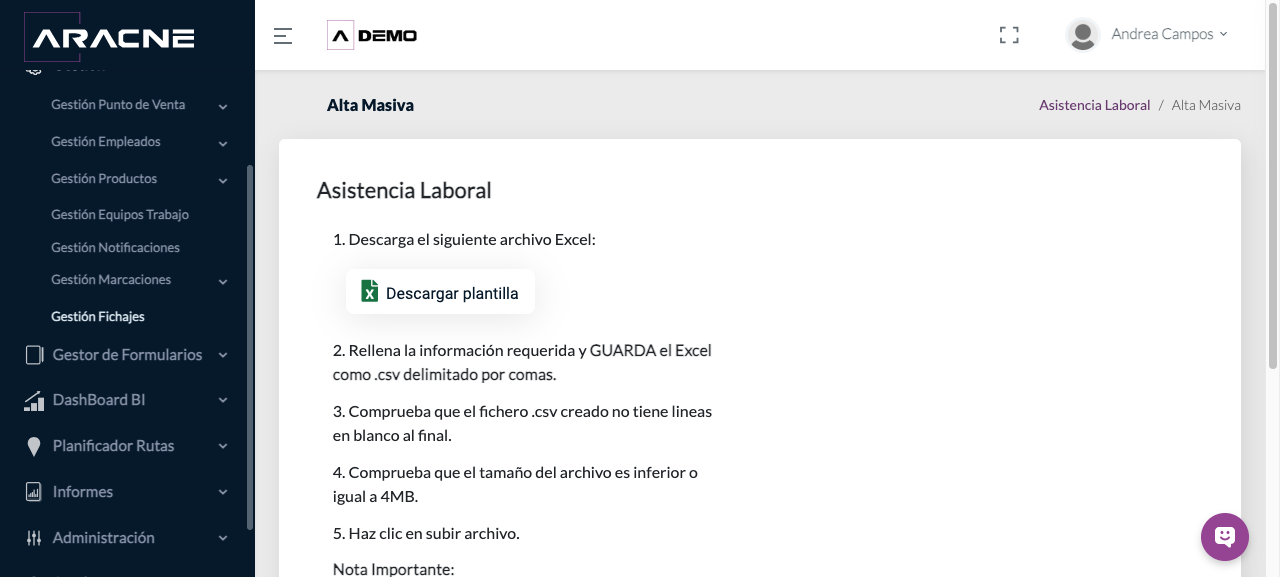
Paso 2. Acceso a la plantilla oficial de Asistencia Laboral. - Completa la plantilla y guárdala como CSV delimitado por comas. El archivo no debe tener líneas vacías al final y debe pesar 4 MB o menos. Las mayúsculas y minúsculas se tratan como equivalentes.
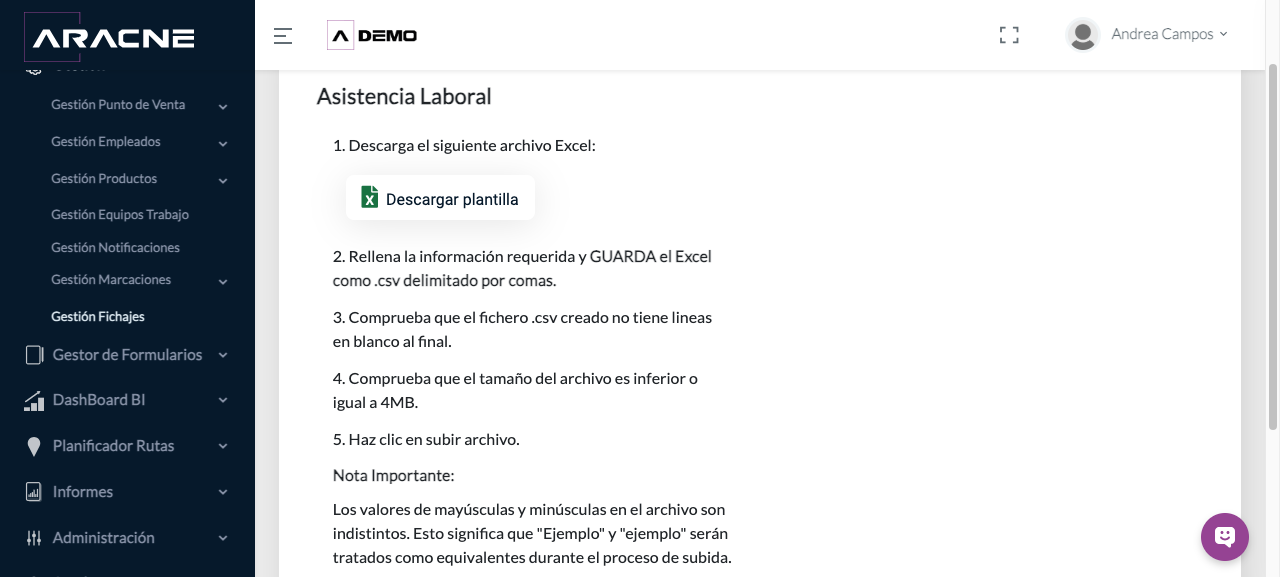
Paso 3. Indicaciones completas mostradas antes de subir el archivo. - Pulsa Subir Archivo y selecciona el CSV preparado. Después, abre Ver Hco. Cargas para comprobar el resultado.
Paso 4. Control de selección y subida del CSV. - En el histórico, consulta nombre de fichero, registros cargados, insertados, actualizados y erróneos, usuario, fecha, resultado y mensaje de validación. Puedes usar Exportar para descargar el histórico.
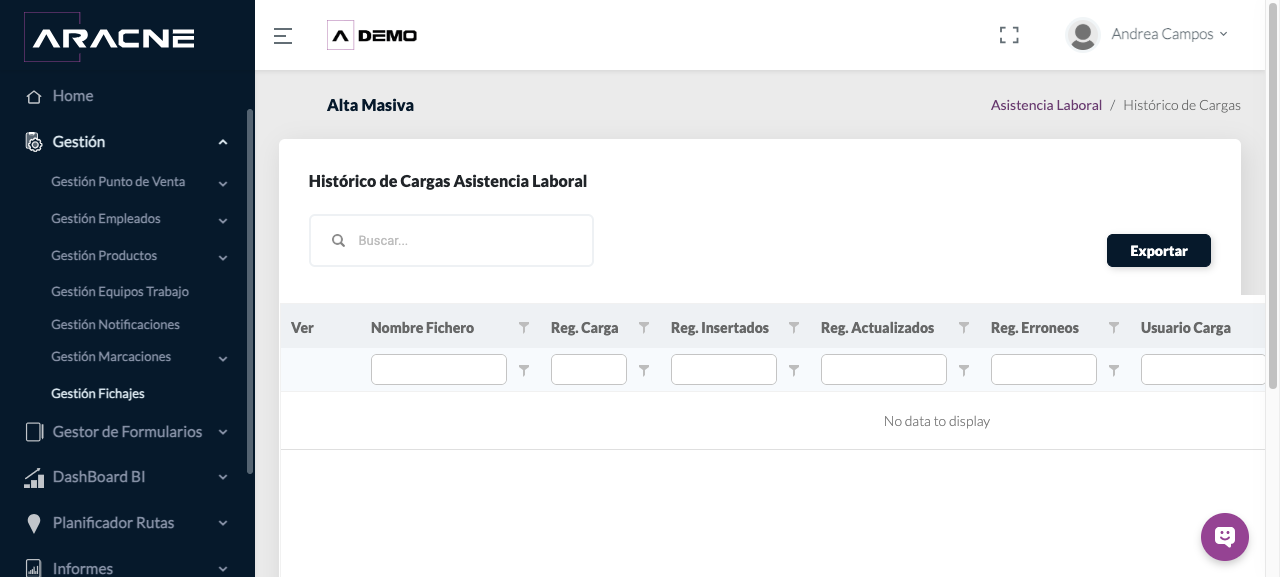
Paso 5. Columnas y exportación del histórico de Asistencia Laboral.
Consultar fichajes por fecha
- Abre Fichajes y selecciona una fecha. La vista representa el día completo entre las 00:00 y las 23:59.
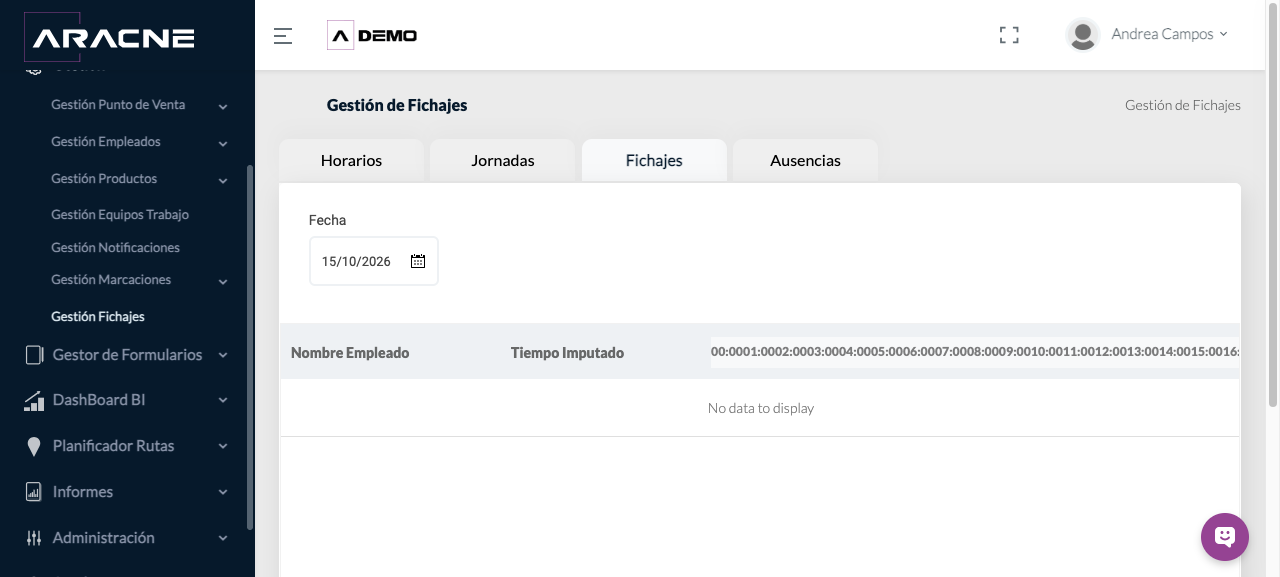
Paso 1. Vista diaria antes de localizar registros. - Cuando existen datos, cada fila muestra el empleado, el tiempo imputado frente al planificado y su distribución en la escala horaria.
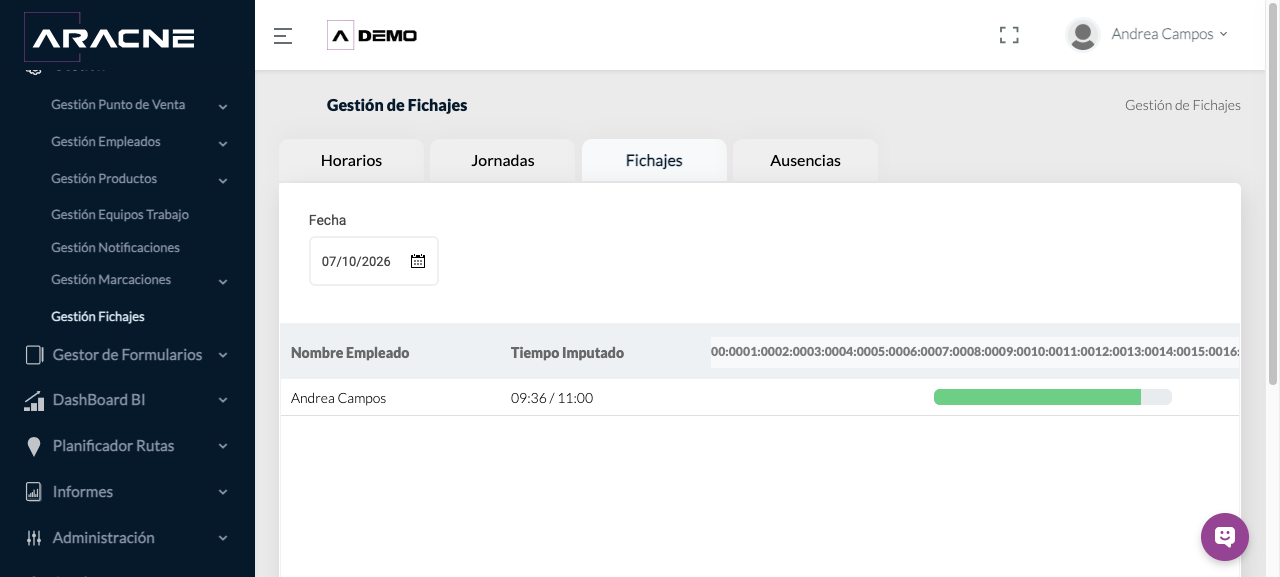
Paso 2. Ejemplo de una fecha con registro disponible.
Crear, consultar y exportar ausencias
- Abre Ausencias. Puedes filtrar por empleado y consultar tipo, fechas, sustituto, observaciones, usuario y fecha de creación.
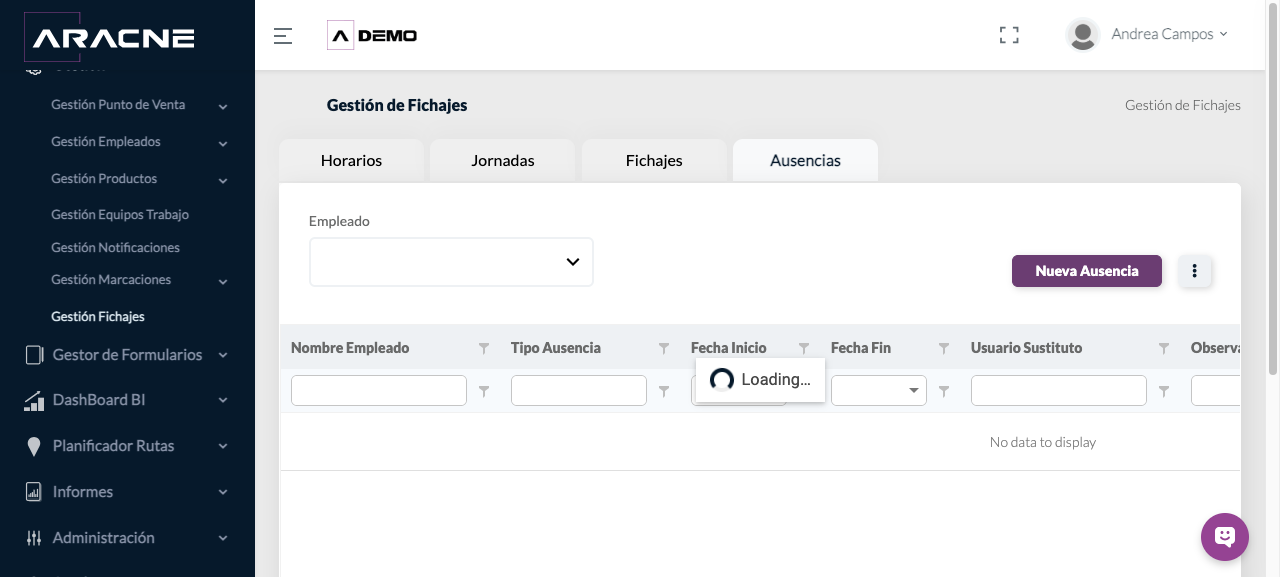
Paso 1. Consulta de ausencias y filtro por empleado. - Pulsa Nueva Ausencia para abrir el formulario.
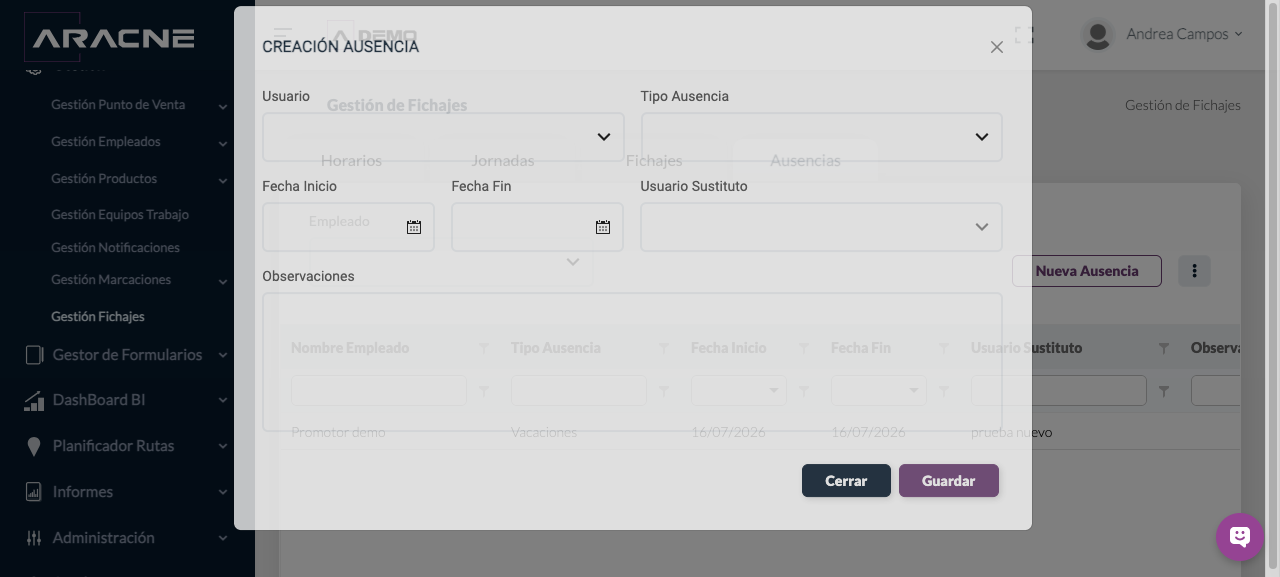
Paso 2. Formulario de alta de una ausencia. - Selecciona el empleado y el tipo de ausencia. En ESPAÑA - DEMO está disponible Vacaciones.
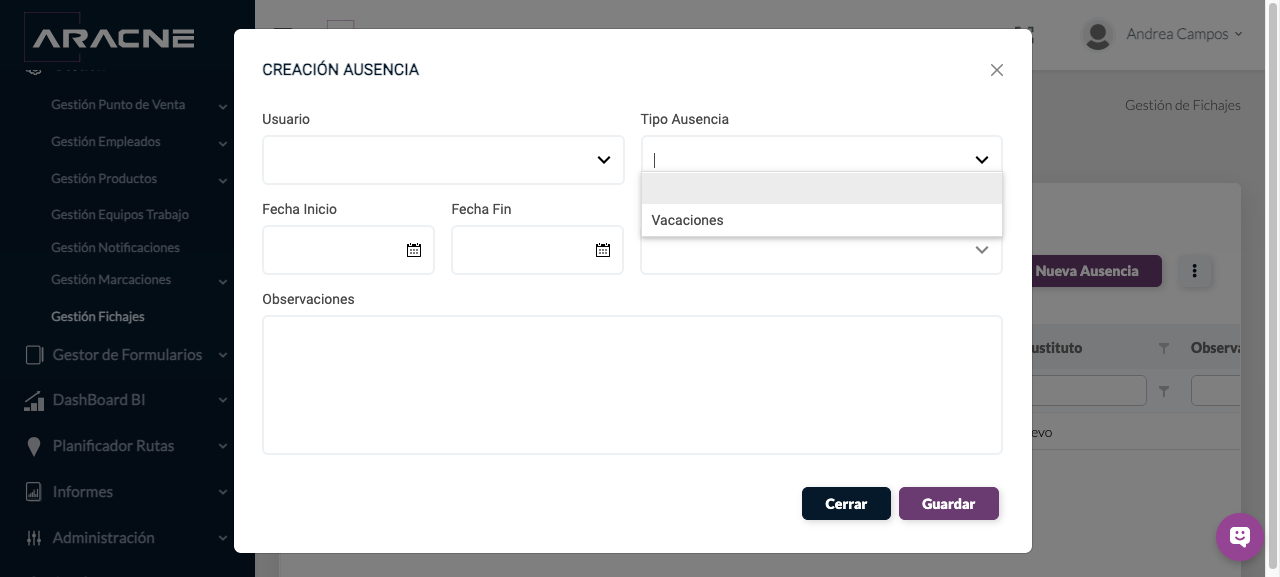
Paso 3. Selector con el tipo Vacaciones. - Indica Fecha Inicio y Fecha Fin. Si corresponde, selecciona un Usuario Sustituto y añade Observaciones.
Paso 4. Fechas, sustituto y observaciones del formulario. - Revisa los datos y pulsa Guardar. Comprueba después que la ausencia aparezca en el listado del empleado.
Paso 5. Botón Guardar al final del formulario. - Abre el menú de tres puntos y pulsa Exportar para descargar el listado de ausencias en Excel.
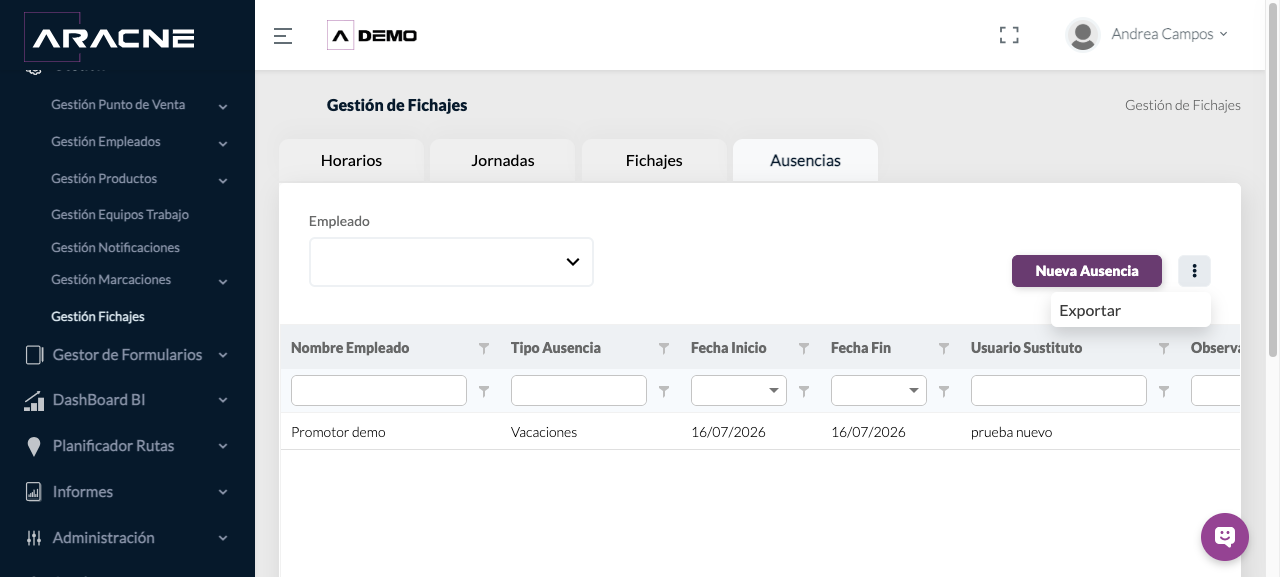
Paso 6. Menú de Ausencias con la acción Exportar.
Campos y controles principales
- Tipo de jornada: modalidad Completa, Partida o Extra aplicada al horario.
- Días laborables: días de la semana incluidos en el horario.
- Tramo horario: hora inicial y final prevista para cada día.
- Descanso: pausa incluida dentro del tramo de trabajo.
- Horario de la jornada: configuración que se aplica a los usuarios y fechas seleccionados.
- Tiempo imputado: tiempo fichado frente al tiempo previsto.
- Usuario sustituto: persona asociada como sustituta durante una ausencia, cuando corresponda.
Resultado esperado y comprobación
Los horarios quedan disponibles para generar jornadas; las jornadas pueden consultarse por periodo; Fichajes muestra el tiempo registrado por fecha y Ausencias refleja los periodos no trabajados.
Para comprobar una incidencia, localiza primero la jornada del empleado y fecha, revisa su detalle, consulta Fichajes en ese día y confirma si existe una ausencia que explique la diferencia.
Problemas habituales
- Si un empleado no aparece al crear una jornada o ausencia, comprueba que exista y esté activo.
- Si no puedes crear una jornada, comprueba que exista un horario y que las fechas sean correctas.
- Si Fichajes aparece vacío en la fecha actual, consulta una fecha incluida en las jornadas del empleado.
- Si el tiempo imputado no coincide, compara el detalle de la jornada, el descanso y la escala diaria de Fichajes.
- Si una carga masiva falla, revisa las cuatro columnas de la plantilla, el formato CSV, las líneas vacías finales y el límite de 4 MB; consulta después el histórico.
- Si una ausencia no aparece, revisa el empleado y el intervalo de fechas utilizado.