Administración
Panel de Control
Administrar valores maestros, campos de alta de establecimientos, cargos y permisos, y parámetros generales de ESPAÑA - DEMO.
Requisitos
Permiso para Administración › Panel de Control y autorización para cambiar parámetros compartidos. Los cambios pueden afectar al Back Office y a la aplicación móvil.
Dónde estáAdministración › Panel de Control.
ApartadosComponentes maestros, Configuración de campos, Gestión de roles y Configuración campaña.
Recorrer los apartados del Panel de Control
- Abre Administración › Panel de Control.
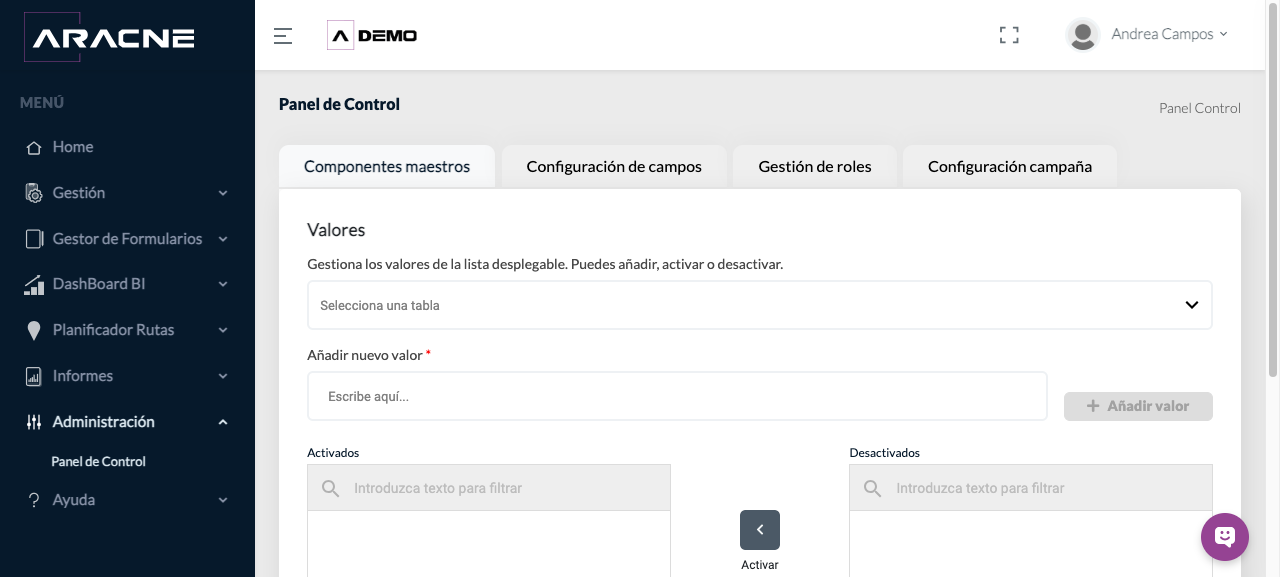
Paso 1. Las cuatro pestañas de administración de campaña. - Utiliza las pestañas superiores para cambiar de apartado. Revisa el contenido antes de activar, desactivar, guardar o eliminar cualquier elemento.
Paso 2. Componentes maestros, campos, roles y campaña.
Consultar y mantener Componentes maestros
- En Componentes maestros, abre el selector de tabla.
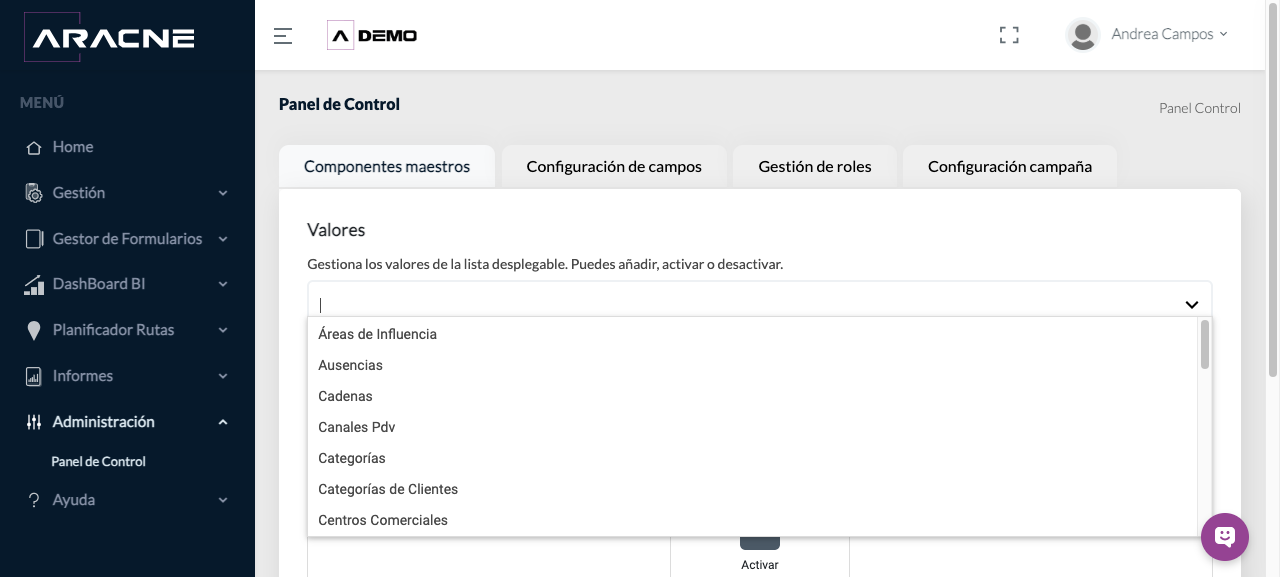
Paso 1. Primeras tablas disponibles en el selector. - Selecciona la lista que quieras revisar. Están disponibles: Áreas de Influencia, Ausencias, Cadenas, Canales Pdv, Categorías, Categorías de Clientes, Centros Comerciales, Duración Objetivo Empleado, Duración Objetivo Pdv, Estado Pdv, Estados Operativos, Etapa Pdv, Etiquetas productos, Mobiliarios, Motivo Checkout pdv, Motivos cancelacion Jornadas, Origen de línea de producto, Origen Pdv, Productos Interesado, Regiones, Sectores/Industrias, Sucursales, Tecnologías Utilizadas, Tipo Objetivo Empleado, Tipo Objetivo Pdv, Tipos de Absentismo, Tipos de Negocio, Zonas.
Paso 2. Selector utilizado para elegir el catálogo de valores. - Revisa las columnas Activados y Desactivados. Cada una incluye un filtro de texto.
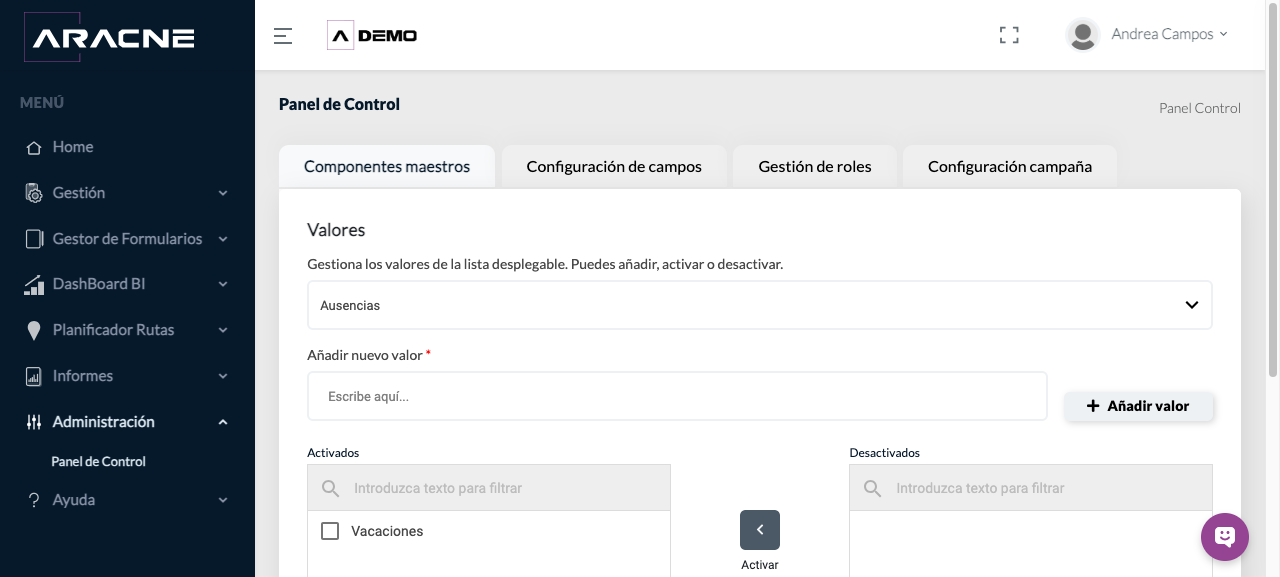
Paso 3. Ejemplo de la tabla Ausencias con Vacaciones activo. - Para añadir un valor autorizado, escribe el texto en Añadir nuevo valor y pulsa Añadir valor. Después comprueba que aparezca en Activados.
Paso 4. Campo de texto y botón Añadir valor. - Para cambiar la disponibilidad, marca un valor y utiliza Activar o Desactivar según la columna de destino. Comprueba el traslado entre listas antes de salir.
Paso 5. Listas y controles de cambio de estado.
Configurar campos de alta desde la App
- Abre Configuración de campos. Este apartado controla la visibilidad y obligatoriedad de los campos utilizados al crear establecimientos desde la App.
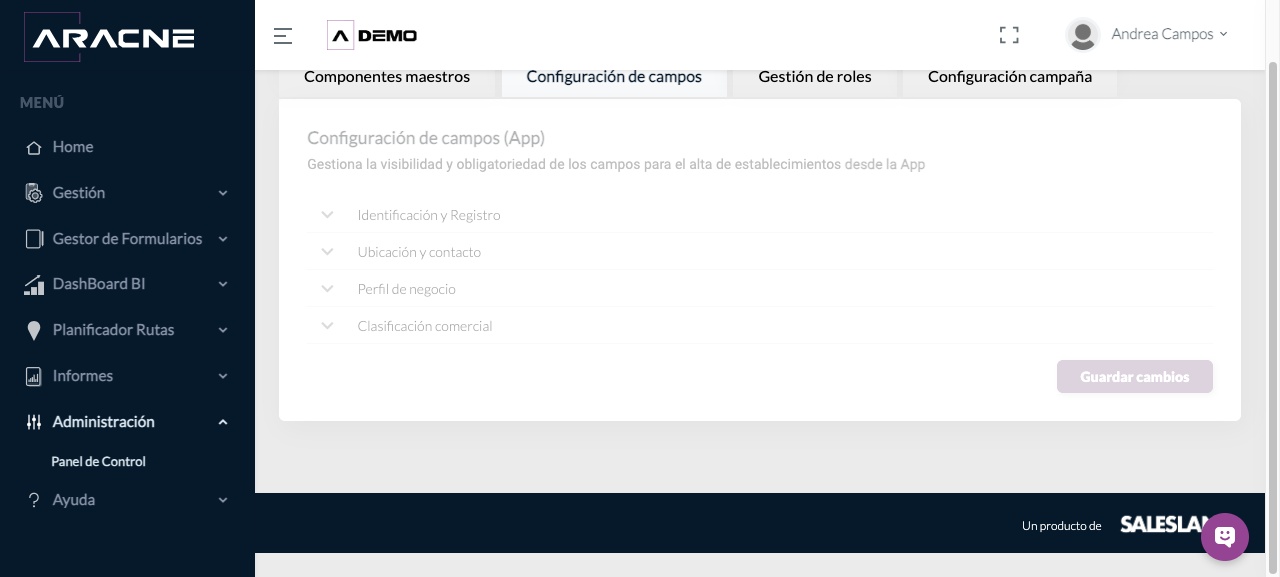
Paso 1. Pantalla con los cuatro grupos de campos. - Revisa los grupos Identificación y Registro, Ubicación y contacto, Perfil de negocio y Clasificación comercial.
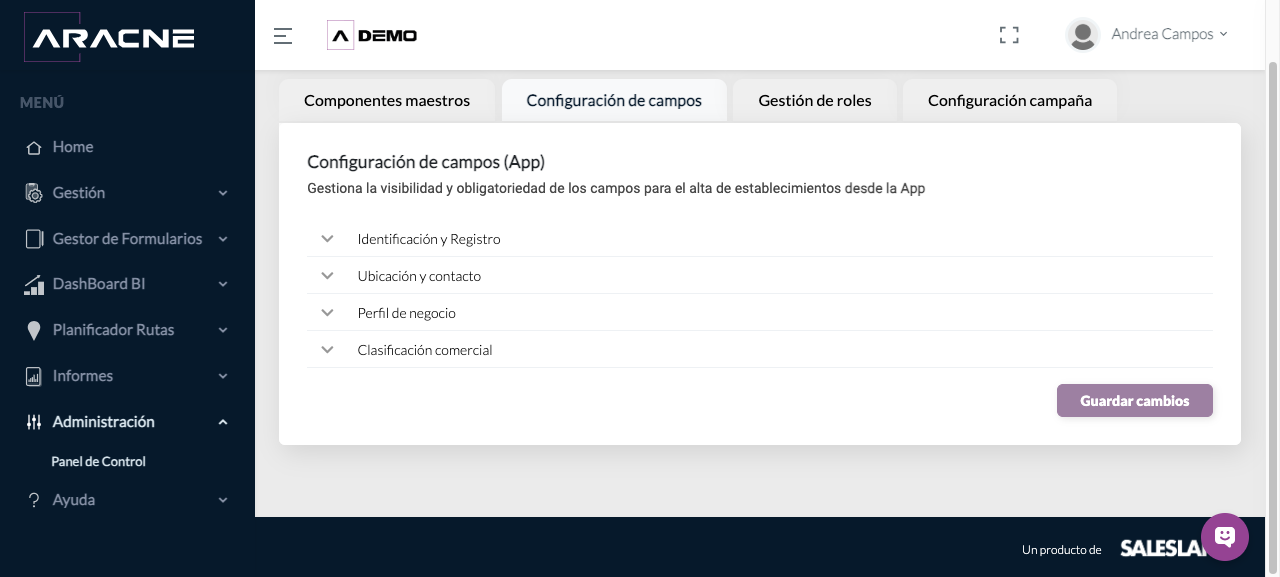
Paso 2. Agrupación de los campos de alta de establecimientos. - Modifica únicamente los controles acordados y pulsa Guardar cambios. El botón permanece deshabilitado mientras no haya cambios pendientes.
Paso 3. Botón Guardar cambios al pie de la configuración.
Consultar y crear cargos
- Abre Gestión de roles. El listado muestra Configurar, Eliminar, Cargo, Rol Master y Num Usuarios.
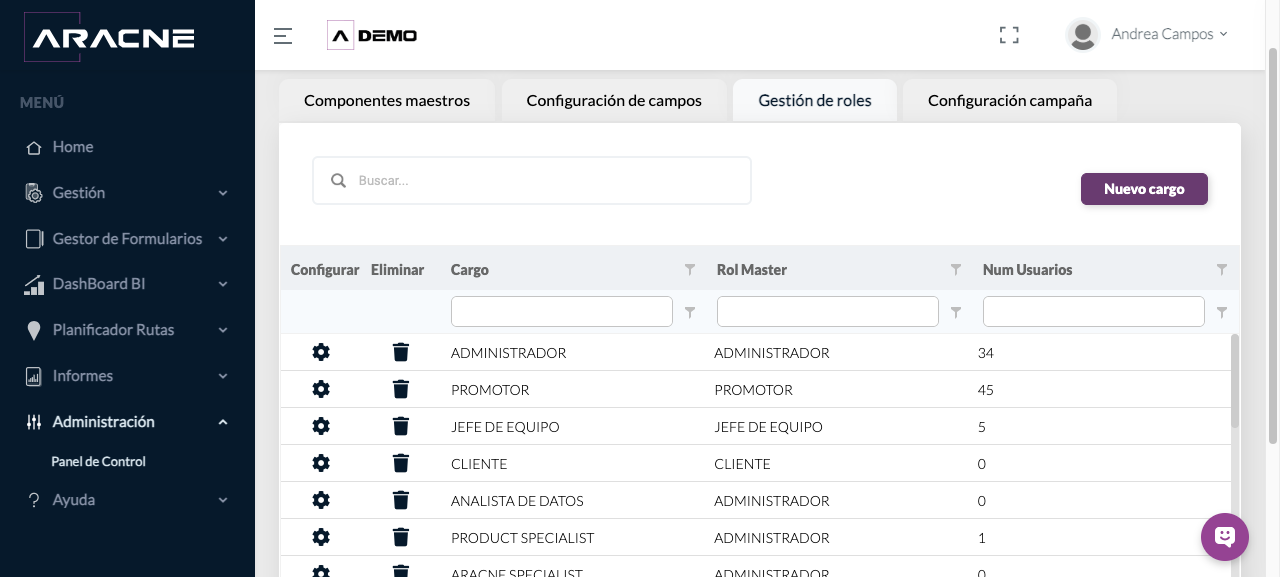
Paso 1. Los 18 cargos de ESPAÑA - DEMO y sus usuarios asociados. - Utiliza Buscar o los filtros de columna para localizar un cargo. Revisa Num Usuarios antes de cambiarlo o eliminarlo.
Paso 2. Buscador general y filtros de la tabla. - Pulsa Nuevo cargo para abrir el formulario. Introduce Nombre del cargo y selecciona como Rol master ADMINISTRADOR, PROMOTOR, JEFE DE EQUIPO o CLIENTE.
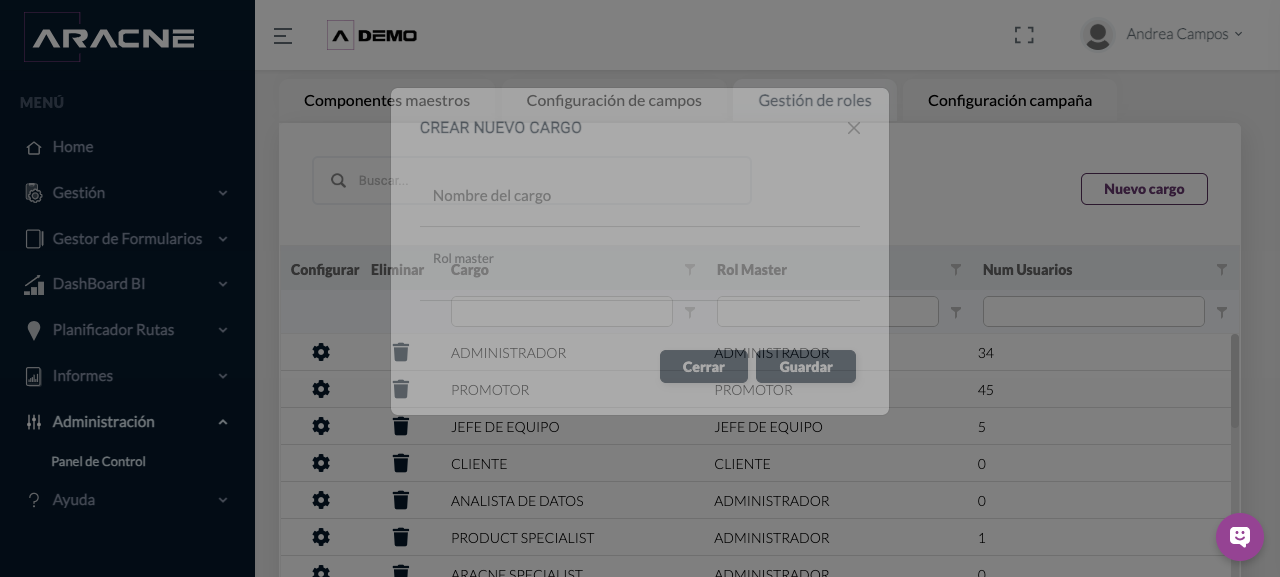
Paso 3. Formulario con Nombre del cargo y Rol master. - Pulsa Guardar solo cuando el nombre y el rol base sean correctos. Para abandonar sin crear el cargo, utiliza Cerrar.
Paso 4. Acciones del formulario de creación.
Configurar módulos Web y App de un cargo
- En Gestión de roles, pulsa el engranaje de la columna Configurar.
Paso 1. Engranajes situados en la primera columna. - En Web, revisa Módulos Activados y Módulos Desactivados. Marca una opción y utiliza Activar o Desactivar para trasladarla a la lista correspondiente.
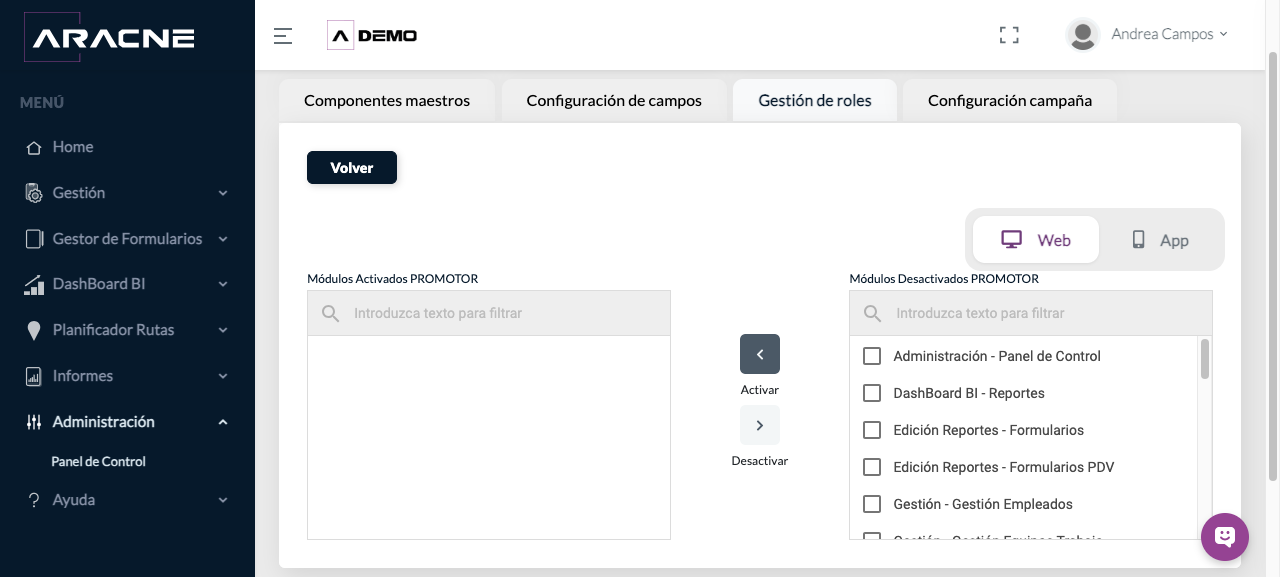
Paso 2. Módulos Web activados y desactivados para PROMOTOR. - Abre App y repite la revisión para los módulos móviles. En PROMOTOR aparecen Jornada / Fichaje, Registro Trayectos, Reporte Power BI y Status.
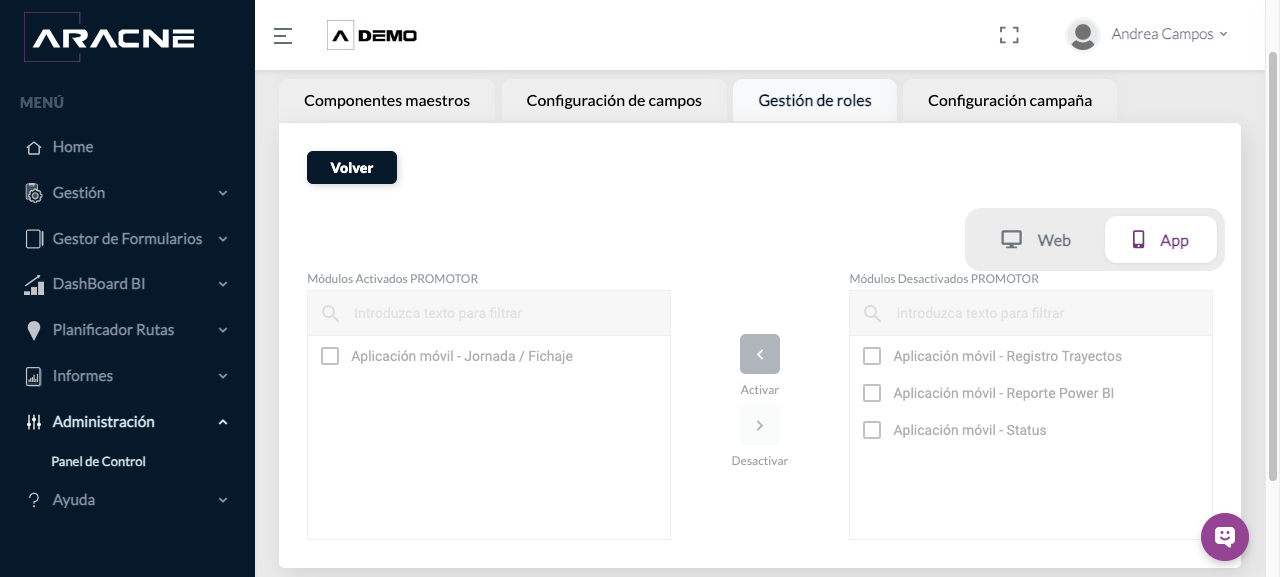
Paso 3. Módulos móviles activos e inactivos para PROMOTOR. - Pulsa Volver y confirma que el cargo conserva el Rol Master y el número de usuarios esperado.
Paso 4. Botón Volver situado sobre los permisos.
Configurar la campaña
- Abre Configuración campaña. Sus grupos son Control de permanencia en establecimientos, Permisos de la aplicación móvil, Gestión de Grafos, Rutas y visitas, Asistencia y Jornada y Seguridad y Fraude.
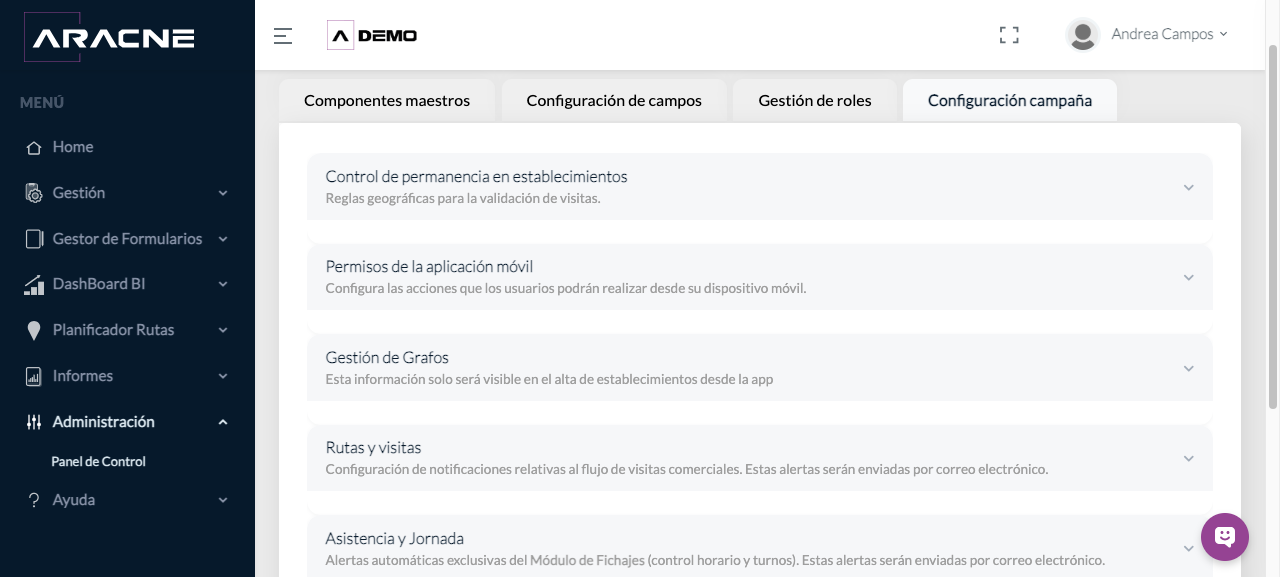
Paso 1. Grupos generales de ESPAÑA - DEMO. - En Control de permanencia, revisa Controlar geopermanencia y los permisos de check-in o check-out fuera del establecimiento.
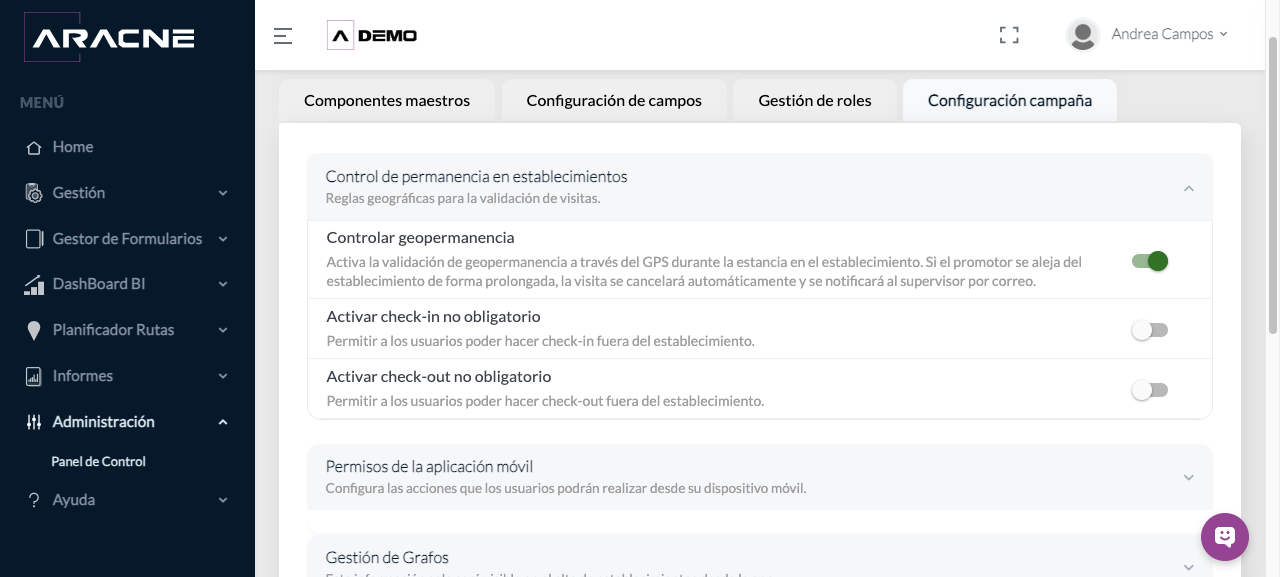
Paso 2. Opciones geográficas de las visitas. - En Permisos de la aplicación móvil, revisa si los usuarios pueden crear o editar establecimientos, añadir establecimientos a la ruta y utilizar Bidireccionabilidad.
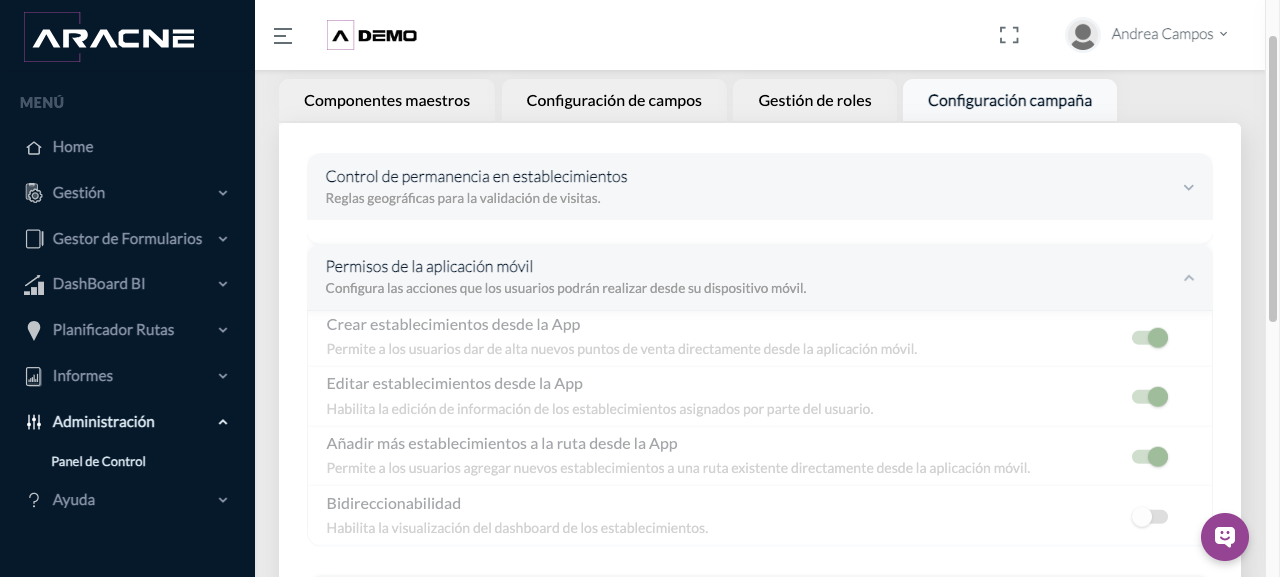
Paso 3. Acciones móviles configurables. - En Gestión de Grafos, revisa los checks y documentos mostrados durante el alta de establecimientos desde la App. Puedes asociar documentos a cada check o añadir otro check cuando esté autorizado.
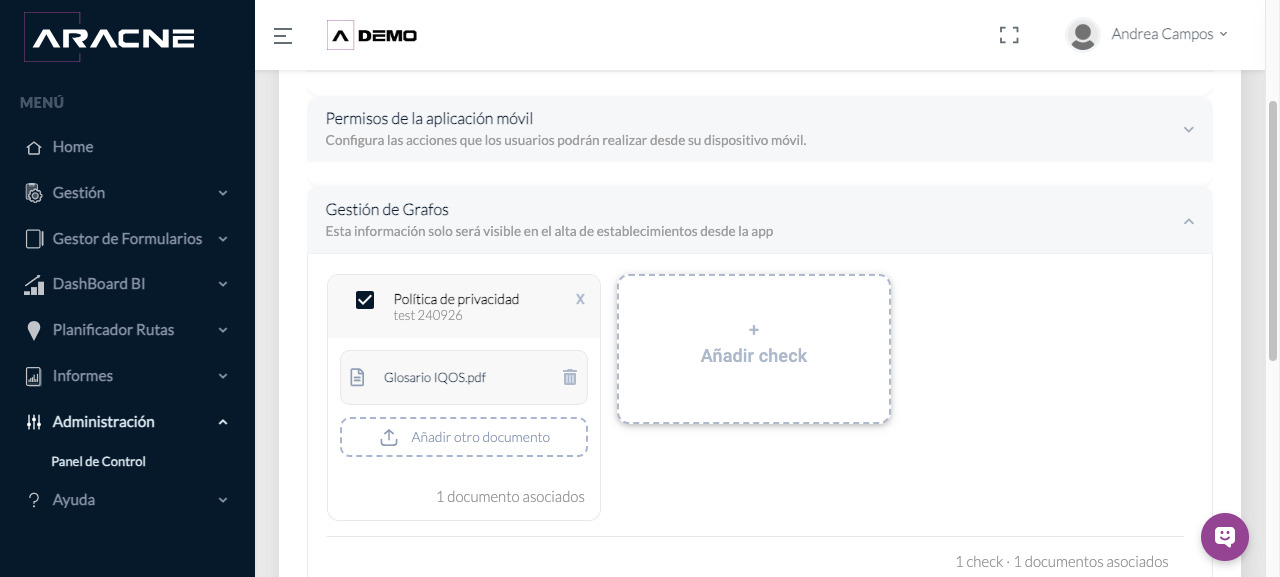
Paso 4. Check de política de privacidad y documento asociado. - En Rutas y visitas, revisa las alertas de existencia o ausencia de check-in y check-out. Las opciones marcadas como “disponible próximamente” no están operativas todavía.
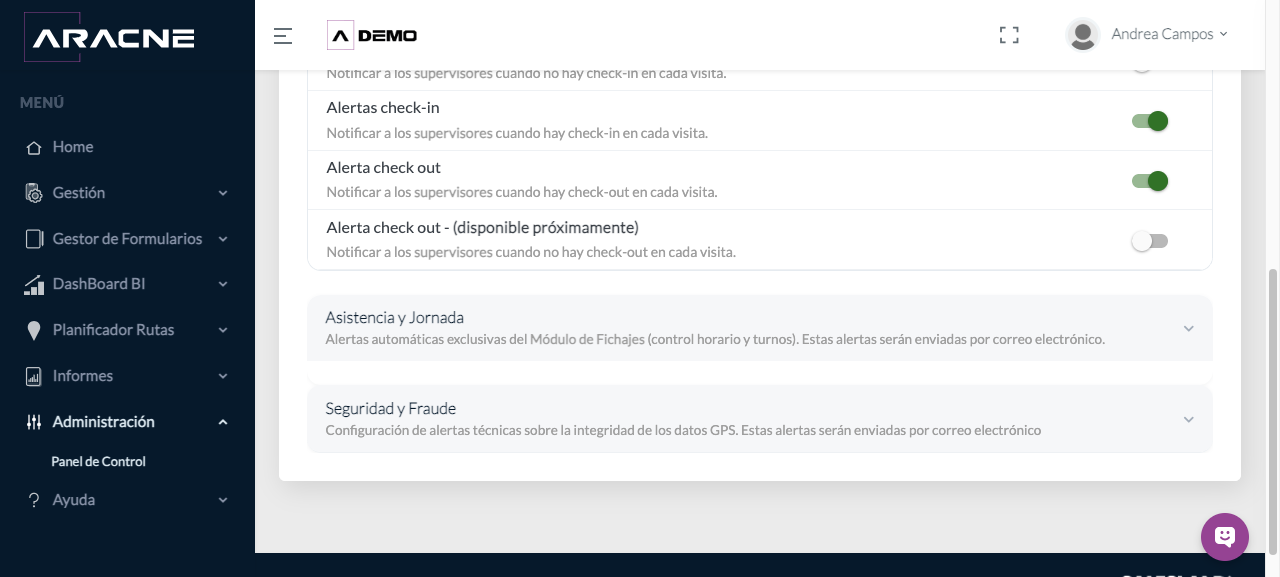
Paso 5. Notificaciones dirigidas a supervisores. - En Asistencia y Jornada, revisa las alertas previas y posteriores al inicio, inicio y fin de jornada, descansos y jornadas vencidas sin marcación final.
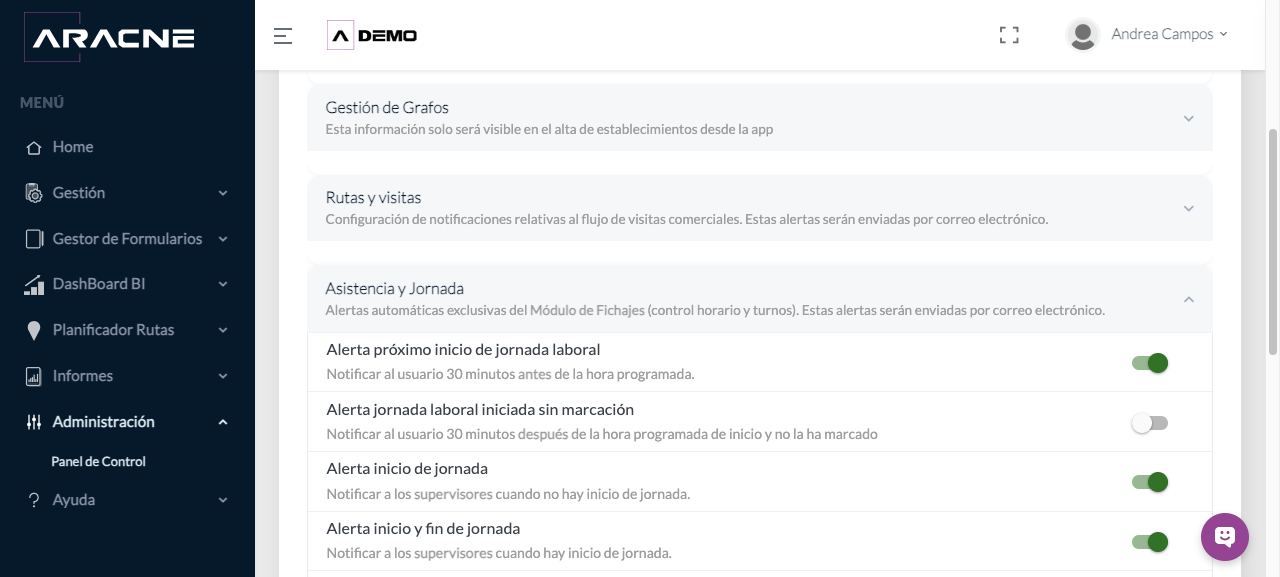
Paso 6. Controles de correo del módulo de Fichajes. - En Seguridad y Fraude, revisa las alertas de detección de Fake GPS para supervisores y promotores.
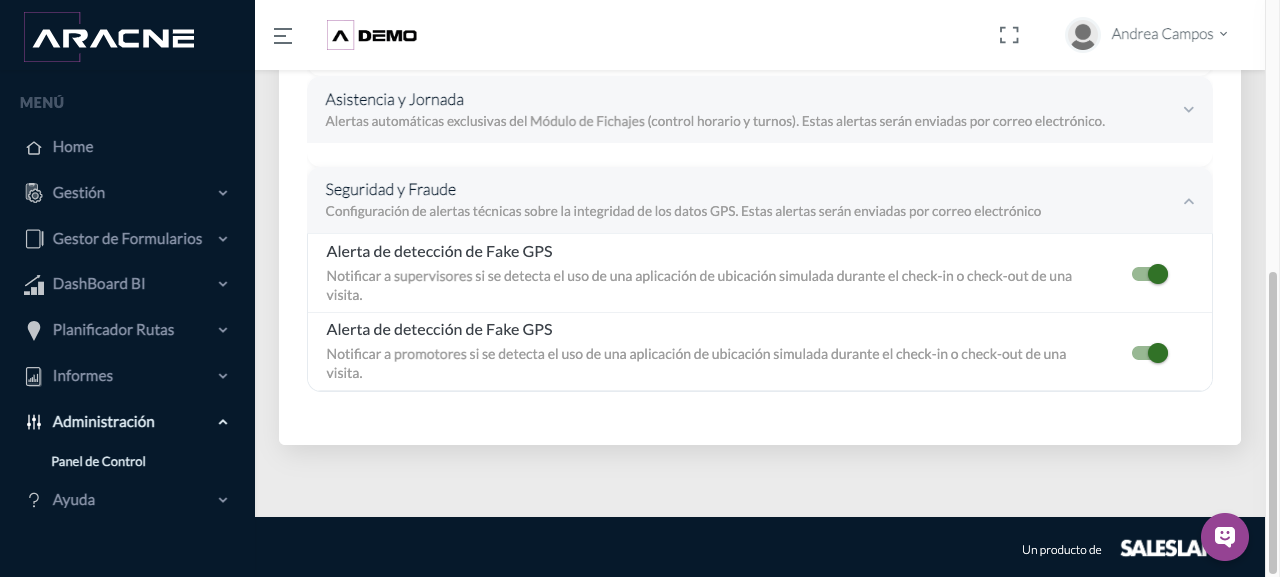
Paso 7. Notificaciones por ubicación simulada.
Resultado esperado y comprobación
El valor, campo, permiso o parámetro queda disponible en la lista correspondiente y se refleja en el módulo o perfil afectado.
Tras un cambio autorizado, vuelve a abrir el apartado y comprueba el estado. Para campos, permisos y parámetros móviles, valida además el resultado con un usuario del rol afectado.
Problemas habituales
- Si un valor no aparece en un formulario, comprueba que esté en Activados.
- Si Guardar cambios permanece deshabilitado, no existe ninguna modificación pendiente.
- Si un usuario no ve una función, revisa su cargo, Rol Master y los módulos Web o App activos.
- Si una alerta no llega, comprueba que el interruptor correspondiente esté activo y que el destinatario tenga correo configurado.
- Si una opción indica “disponible próximamente”, no la utilices como parte del flujo actual.
- Antes de eliminar un cargo, revisa Num Usuarios y reasigna los usuarios que dependan de él.