Empleados y ausencias
Dar de alta y mantener empleados, administrar sus cuentas, objetivos y documentos, y registrar ausencias individuales o masivas.
Permiso de gestión de empleados. Para una carga masiva, preparar el archivo con la plantilla oficial y guardarlo como CSV delimitado por comas, sin líneas en blanco al final y con un tamaño máximo de 4 MB.
Dónde estáGestión › Gestión Empleados › Empleados o Absentismos.
Consultar y editar empleados
- Abre Empleados y utiliza los filtros de las columnas para localizar el perfil. El listado muestra, entre otros datos, estado, usuario, correo, rol, superior, zona horaria, idioma y categoría.
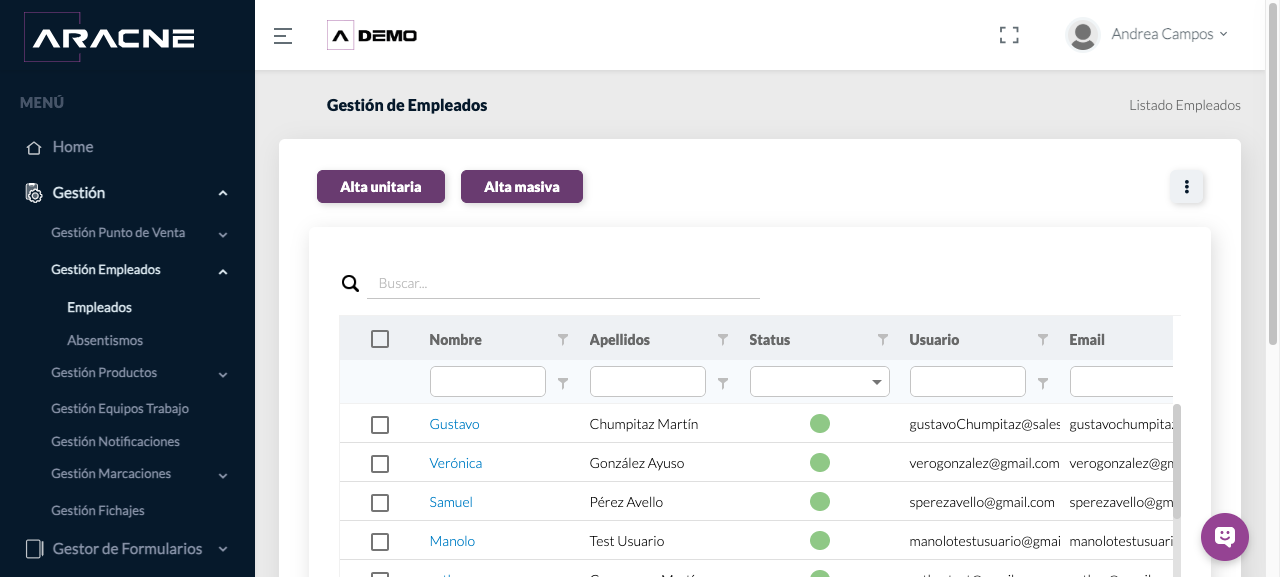
Paso 1. Listado de empleados y filtros disponibles. - Selecciona el nombre del empleado para abrir su ficha. Revisa sus datos antes de modificar cualquier valor.
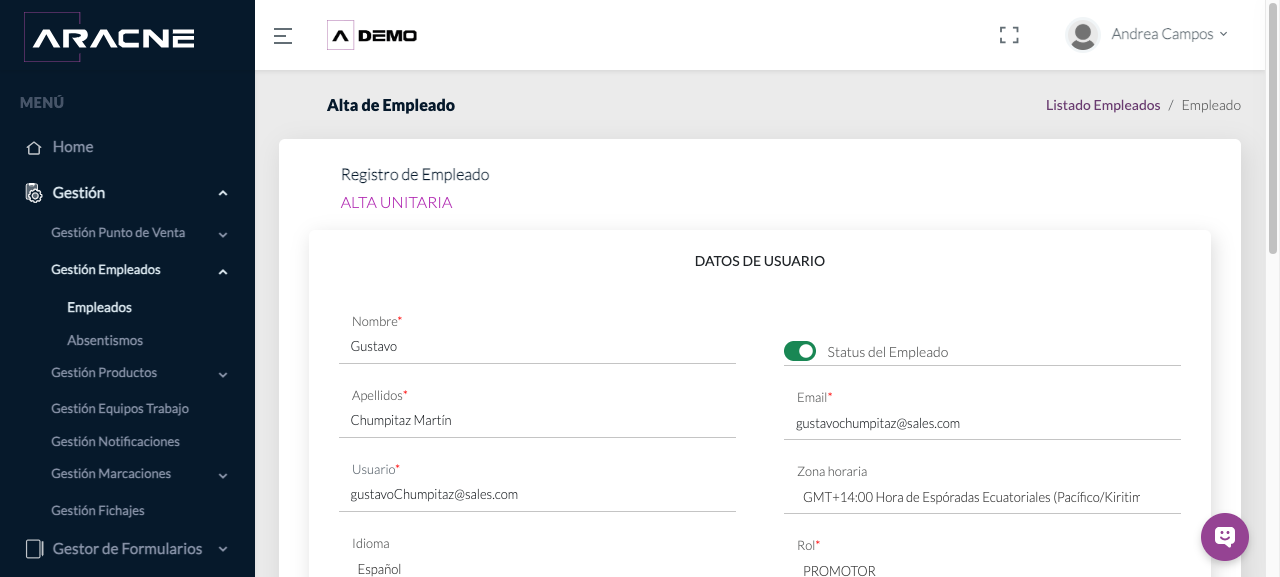
Paso 2. Ficha del empleado abierta desde su nombre en el listado. - Utiliza las pestañas Datos de usuario, Datos de empleado, Documentación adjunta y Gestión de Cuentas para acceder al bloque que necesitas.
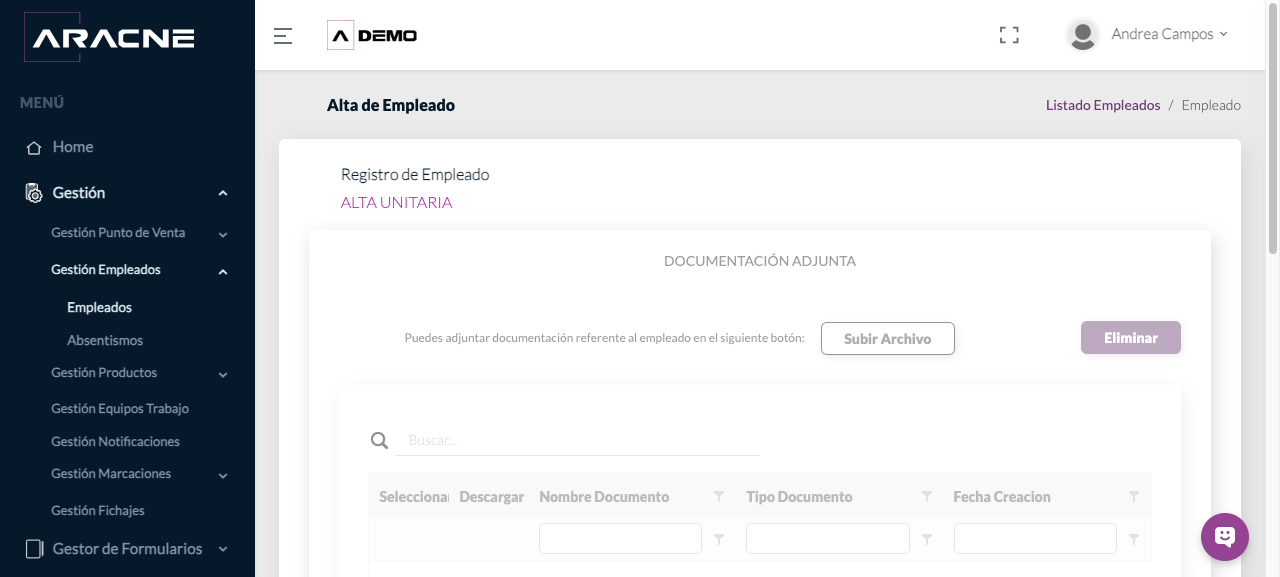
Paso 3. Pestaña para subir y consultar documentos asociados al empleado.
Alta unitaria de empleados
- En el listado, pulsa Alta unitaria.
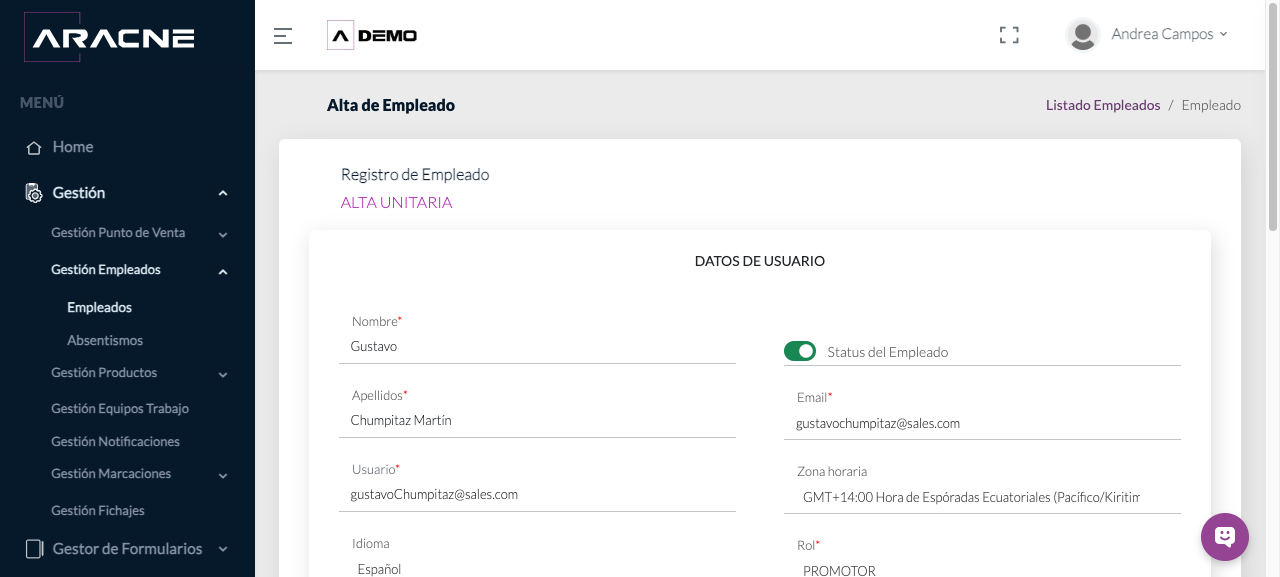
Paso 1. Botón Alta unitaria situado sobre el listado. - Completa Datos de usuario: nombre, apellidos, usuario, contraseña, idioma, categoría, estado, correo, zona horaria, rol y superior.
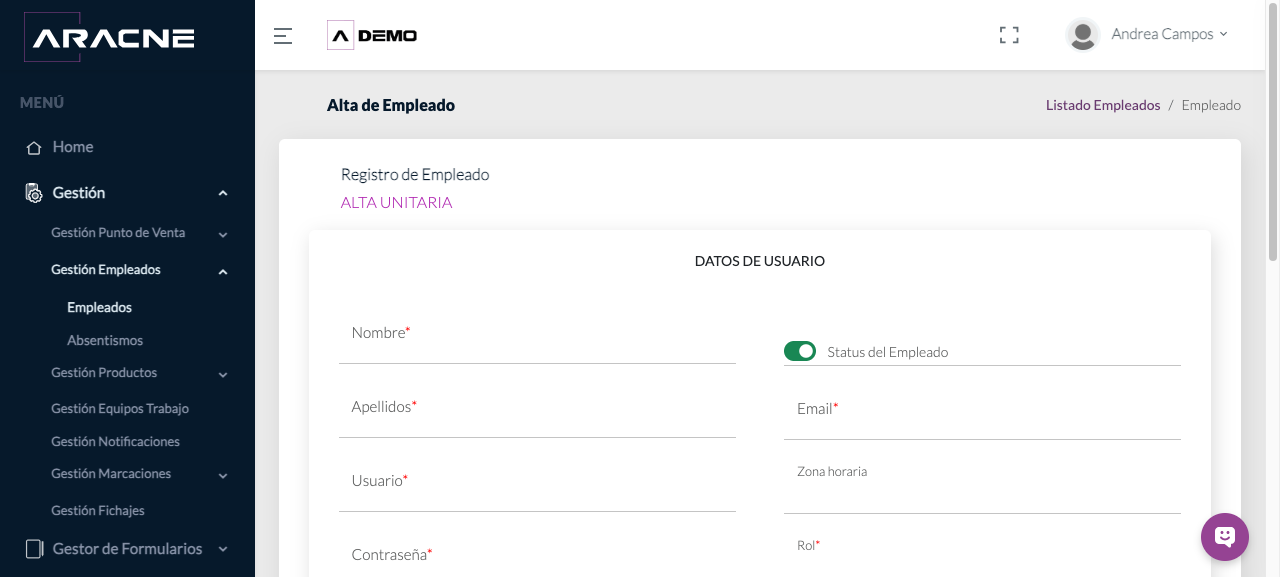
Paso 2. Primera pestaña del alta unitaria. - Abre Datos de empleado y completa los datos personales y de localización que correspondan.
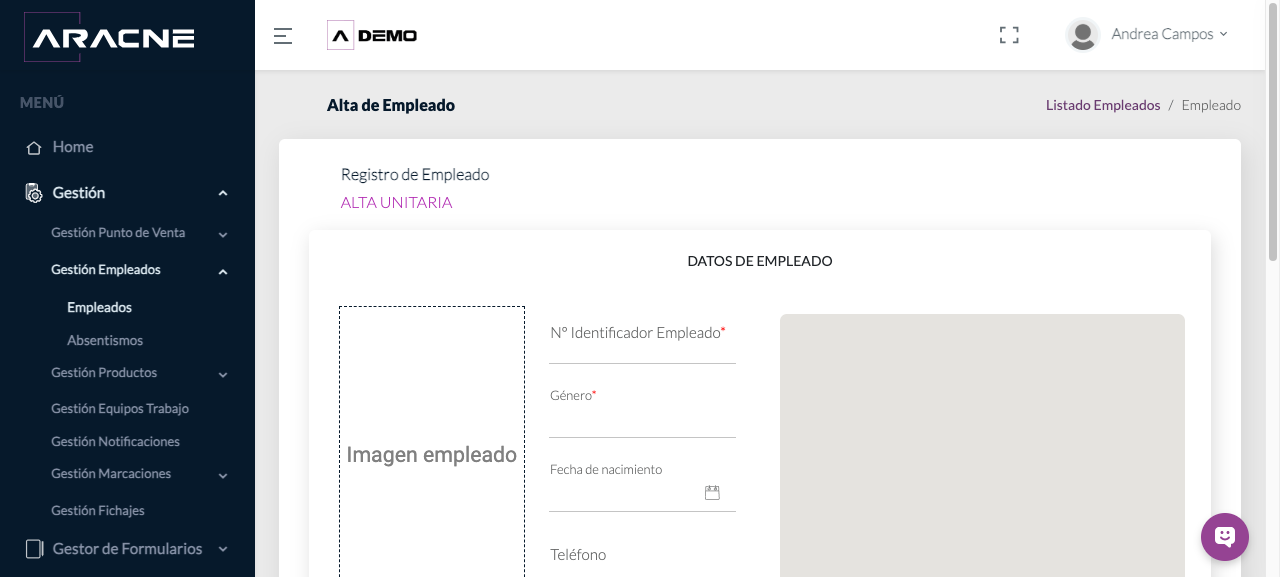
Paso 3. Segunda pestaña del alta unitaria. - Si el perfil necesita objetivos, pulsa Añadir objetivo y completa tipo, valor, duración y descripción.
Paso 4. Campos disponibles para registrar un objetivo. - En Gestión de Cuentas, revisa las cuentas o campañas que correspondan al empleado antes de finalizar el alta.
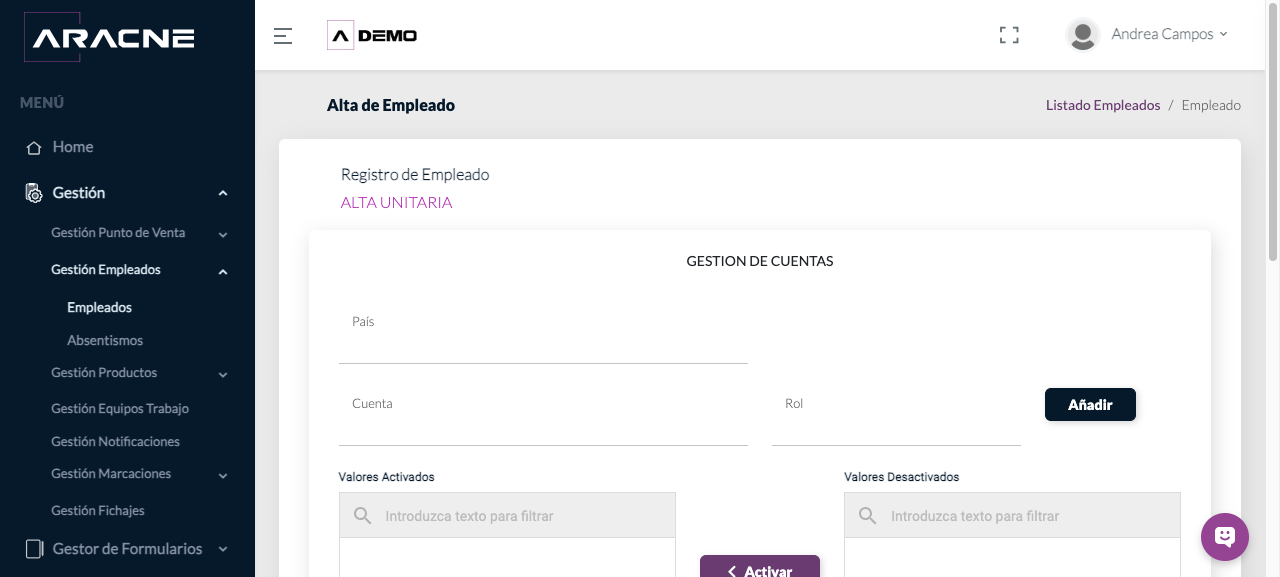
Paso 5. Pestaña Gestión de Cuentas del alta unitaria.
Alta masiva de empleados
La plantilla oficial está disponible aquí: Descargar CargaDeEmpleados.xlsx.
- En el listado de empleados, pulsa Alta masiva.
Paso 1. Botón Alta masiva situado sobre el listado. - Descarga la plantilla Excel desde el icono mostrado en el paso 1 de la pantalla. Sus columnas son: nombre, apellidos, usuario, email, rol, superior, zonaHoraria, idioma, categoria, documentoIdentificador, genero, fechaNacimiento, telefono, provincia, poblacion, direccion, ciudad, codigoPostal, latitud y longitud.
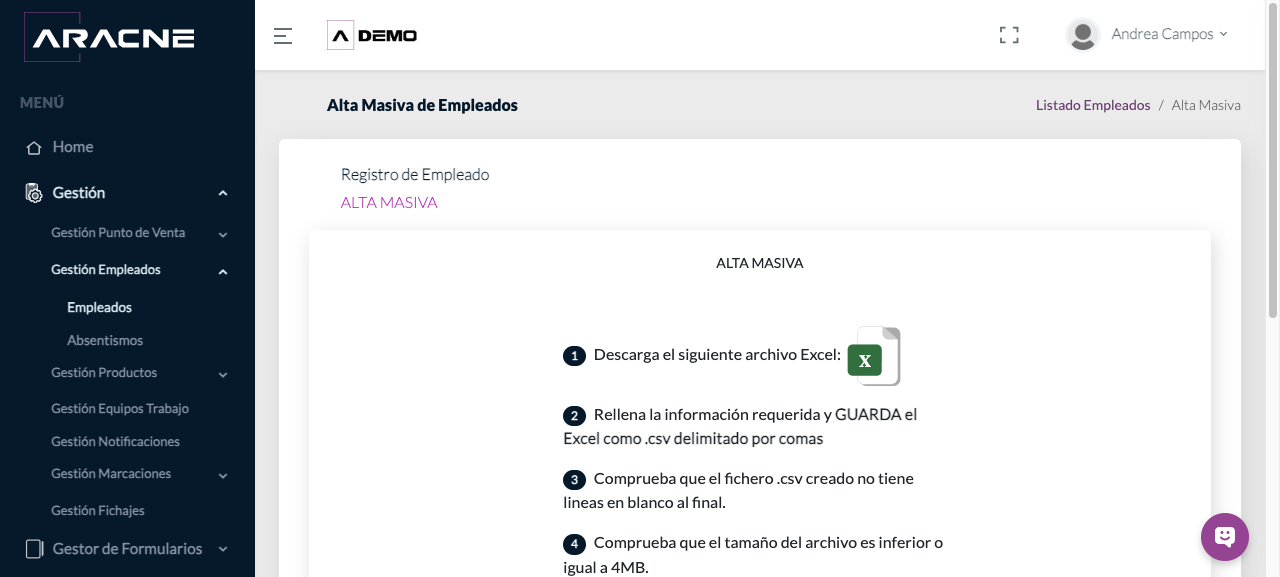
Paso 2. Instrucciones y descarga de la plantilla oficial. - Rellena la plantilla y guárdala como CSV delimitado por comas. Elimina las líneas en blanco del final y comprueba que no supera 4 MB.
Paso 3. Requisitos visibles para preparar el archivo. - Pulsa Subir Archivo y selecciona el CSV preparado.
Paso 4. Control Subir Archivo de la carga masiva. - Desde el menú de acciones, abre Ver Hco.Cargas y comprueba registros cargados, insertados, actualizados, erróneos, resultado y mensaje de validación.
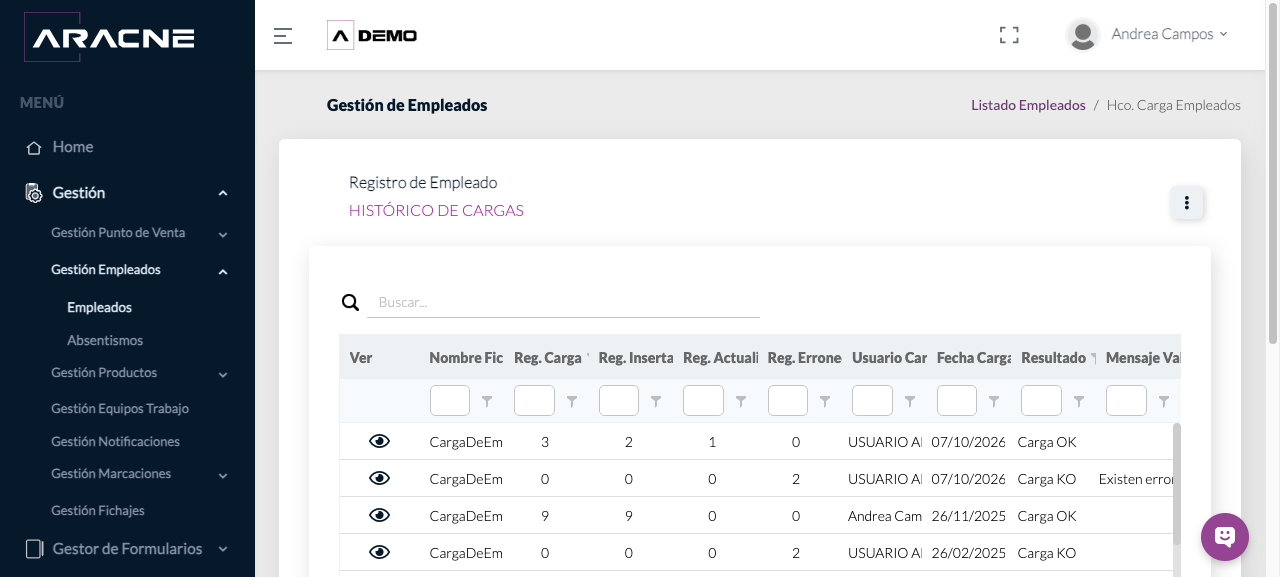
Paso 5. Resultados de las cargas masivas realizadas. - Cuando una carga tenga errores, pulsa el icono del ojo de la columna Ver. Revisa el identificador del registro y el mensaje de validación; el detalle también dispone de Exportar.
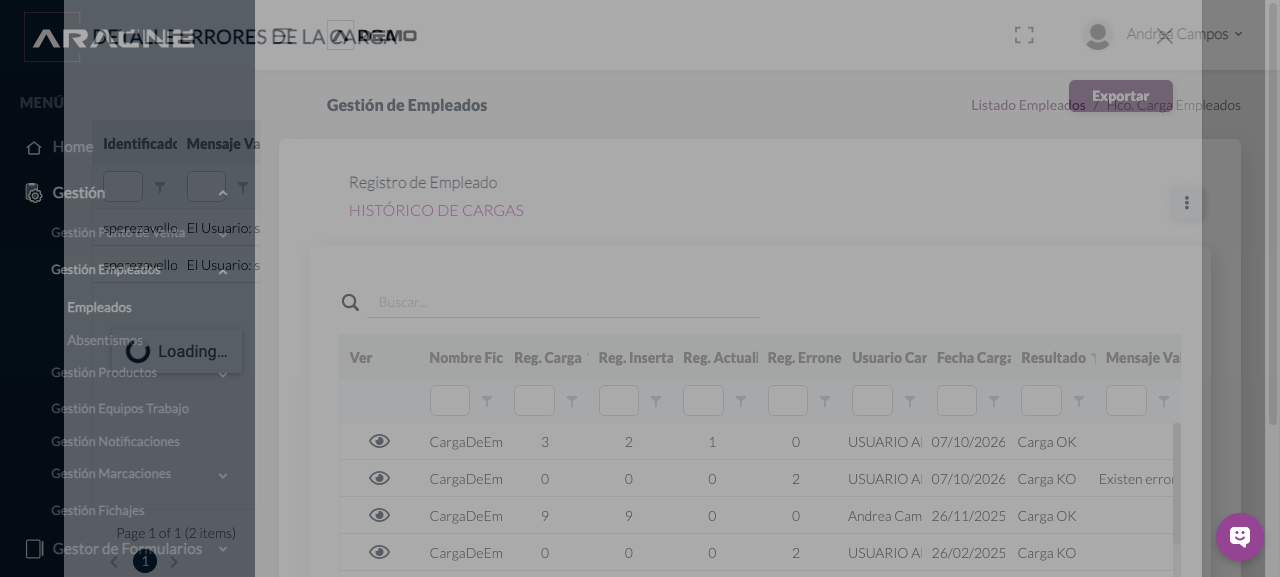
Paso 6. Registros rechazados y mensaje de validación.
Menú de acciones de Empleados
- Pulsa el botón de acciones situado sobre el listado. El menú contiene Exportar, Inhabilitar, Habilitar, Resetear Password y Ver Hco.Cargas.
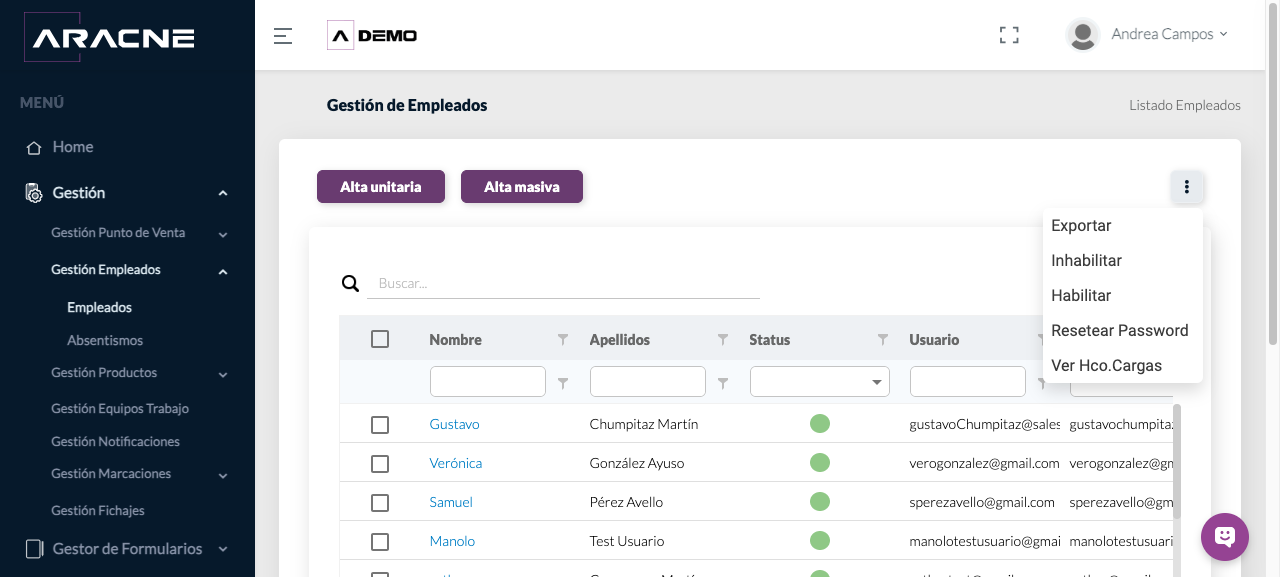
Paso 1. Todas las acciones disponibles en el menú. - Para obtener el listado, elige Exportar. La descarga generada se denomina ListadoEmpleados.xls.
Paso 2. Opción Exportar dentro del menú de acciones. - Para cambiar la disponibilidad de perfiles, marca las filas correspondientes y utiliza Inhabilitar o Habilitar. Después, comprueba el valor de Status en el listado.
Paso 3. Opciones de estado disponibles en el menú. - Para iniciar el restablecimiento de acceso de los perfiles seleccionados, marca sus filas y pulsa Resetear Password. Revisa la confirmación que muestra la herramienta antes de continuar.
Paso 4. Opción Resetear Password del menú de acciones. - Para revisar importaciones anteriores, pulsa Ver Hco.Cargas.
Paso 5. Histórico con resultado y recuentos de cada importación.
Documentos del empleado
- Abre un empleado existente y entra en Documentación adjunta. Pulsa Subir Archivo para asociar documentación; la tabla permite consultar el nombre, tipo y fecha de creación, y descargar los documentos existentes.
Paso 1. Zona de subida y listado de documentos.
Absentismos
- Abre Absentismos. El listado permite revisar empleado, tipo, fechas, sustitución, observaciones, documento y datos de creación. Si Documento indica “SI”, utiliza la columna Descargar.
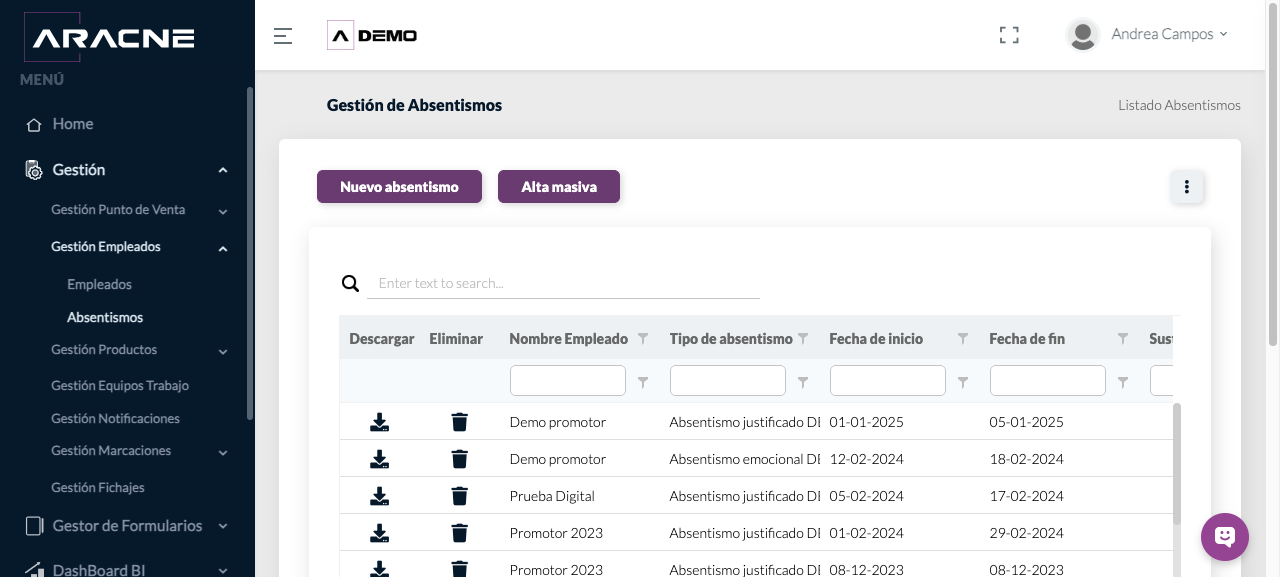
Paso 1. Consulta de ausencias y documentos asociados. - Para registrar una ausencia individual, pulsa Nuevo absentismo y completa empleado, tipo, fecha de inicio, fecha de fin, empleado sustituto, observaciones y archivo adjunto cuando corresponda.
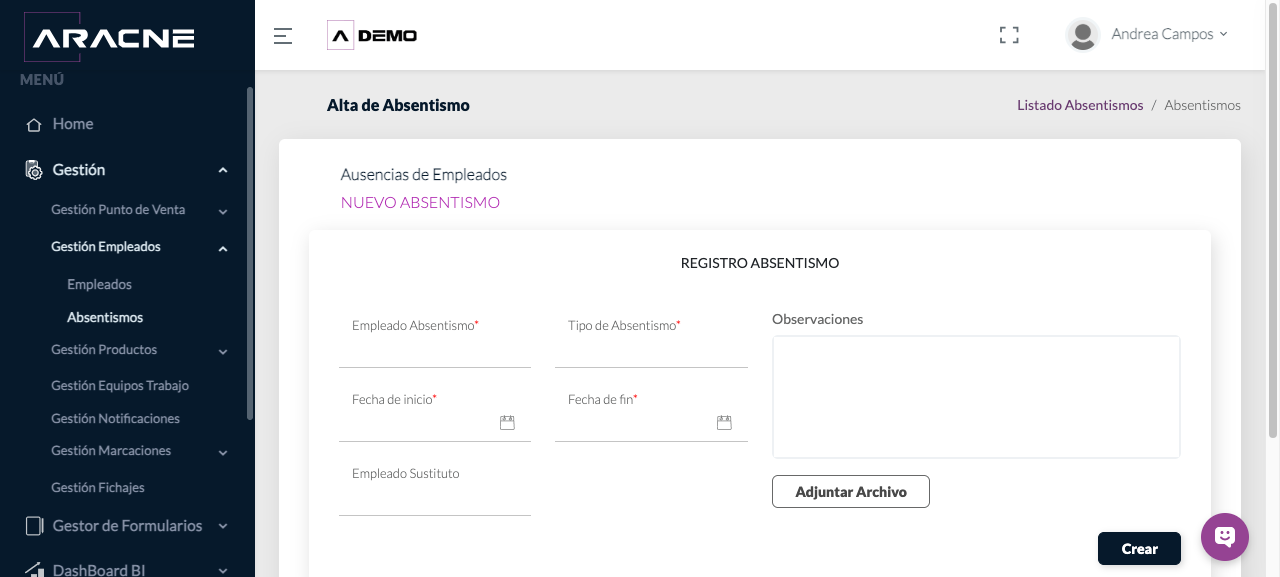
Paso 2. Formulario de alta individual de una ausencia. - Para una carga masiva, pulsa Alta masiva, descarga la plantilla oficial, guárdala como CSV delimitado por comas, comprueba que no contiene líneas vacías al final ni supera 4 MB y pulsa Subir Archivo.
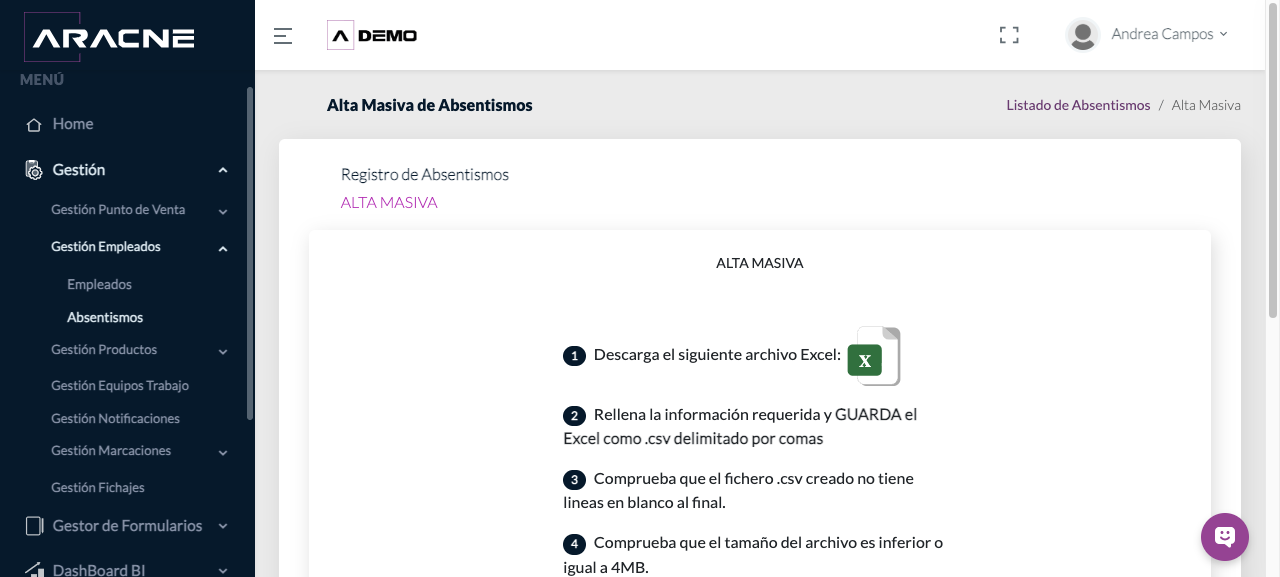
Paso 3. Instrucciones y plantilla de carga masiva. - Abre el menú de acciones. Exportar descarga Informe de Absentismos.xls y Ver Hco.Cargas abre el historial de importaciones.
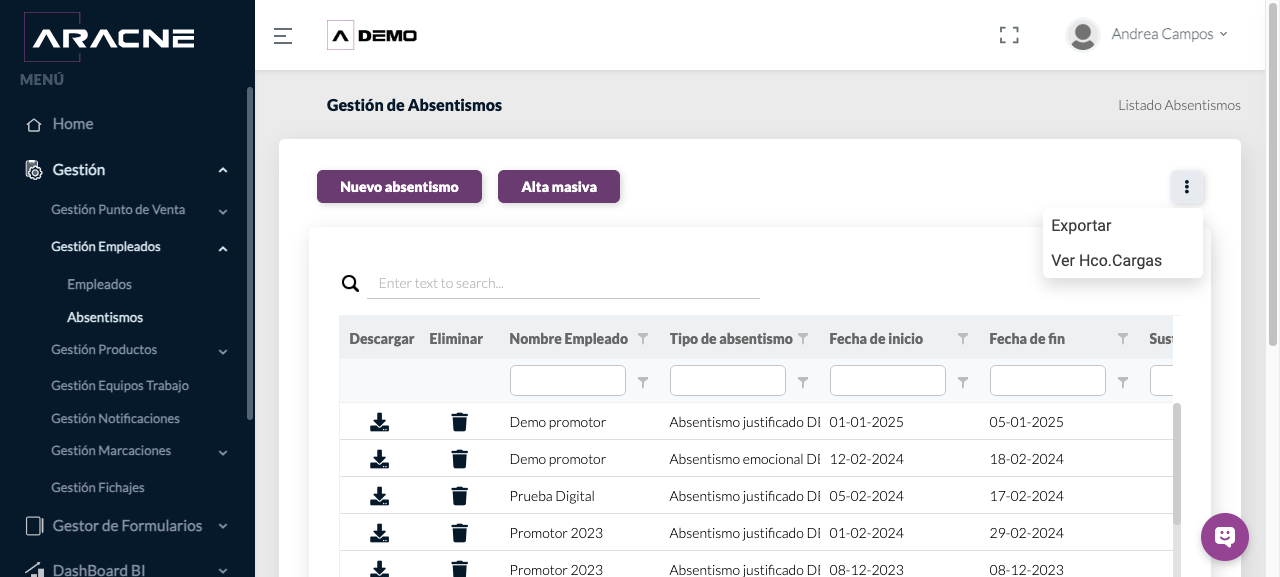
Paso 4. Opciones Exportar y Ver Hco.Cargas. - En el histórico, revisa registros cargados, insertados, actualizados, erróneos, usuario, fecha, resultado y mensaje de validación. Si todavía no se han realizado cargas, la tabla muestra “No data to display”.
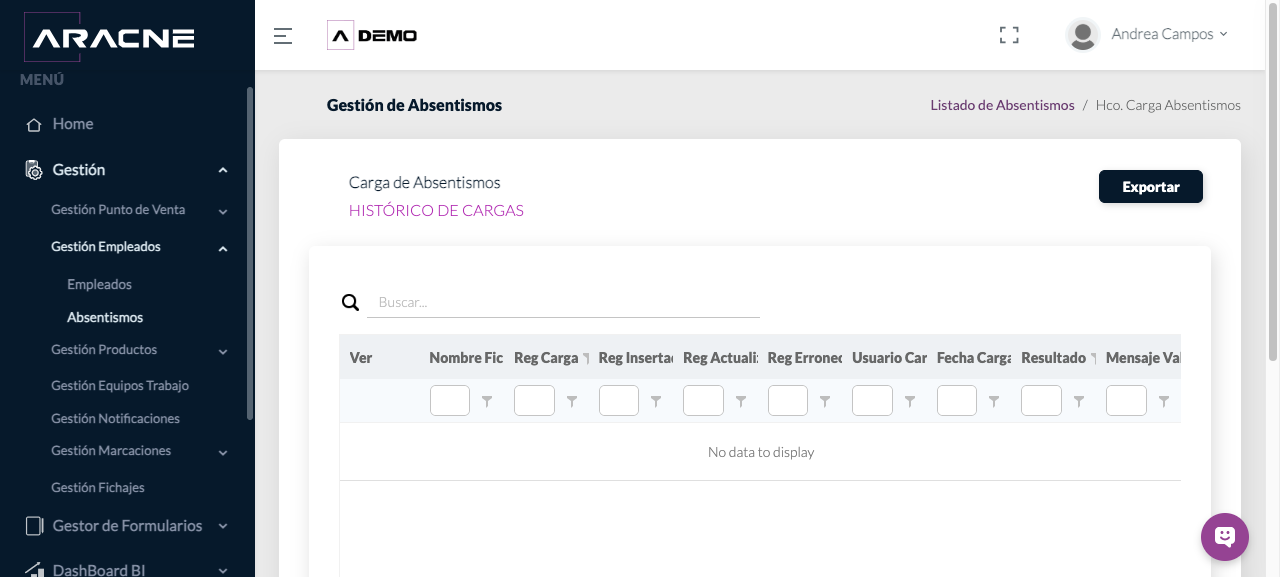
Paso 5. Pantalla de histórico de importaciones. - Para retirar una ausencia, utiliza la acción de la columna Eliminar de la fila correspondiente y revisa la confirmación antes de continuar.
Paso 6. Columna Eliminar disponible en el listado.
Campos y controles principales
- Status: disponibilidad del perfil.
- Rol y Superior: función y jerarquía operativa.
- Zona horaria e Idioma: configuración temporal y de presentación.
- Tipo de absentismo, fechas, sustitución y observaciones: datos que describen la ausencia.
- Reg. Carga, Insertados, Actualizados y Erróneos: recuentos del resultado de una importación.
Resultado esperado y comprobación
El empleado queda localizable con el estado, rol, superior, cuentas y datos necesarios; las ausencias quedan registradas en su listado. En una importación, el histórico muestra el resultado y los recuentos procesados.
Busca el empleado o la ausencia en el listado. En cargas masivas, abre el histórico y comprueba el resultado y los errores antes de considerar finalizado el proceso.
Problemas habituales
- Si el archivo no se admite, comprueba que sea CSV delimitado por comas, no tenga líneas en blanco al final y no supere 4 MB.
- Si una carga contiene errores, abre el detalle desde el icono del ojo y corrige los registros identificados antes de repetirla.
- Si un empleado no aparece en un selector, comprueba su estado, rol y cuenta asignada.
- Si las fechas no coinciden, revisa la zona horaria y el intervalo registrado.
Alta unitaria y masiva de usuarios. Abrir la sección correspondiente de la videoteca.