Puntos de Venta
Consultar, crear, editar, importar, exportar y retirar establecimientos, además de administrar sus objetivos.
Permiso de gestión de establecimientos y catálogos territoriales y comerciales configurados. Para cargas masivas, usar la plantilla correspondiente y preparar un CSV delimitado por comas, sin líneas vacías al final y de hasta 4 MB.
Dónde estáGestión › Gestión Punto de Venta › Puntos de Venta.
Consultar y editar un establecimiento
- Utiliza los filtros de las columnas para localizar el establecimiento por código, nombre, estado, ubicación u otro dato disponible.
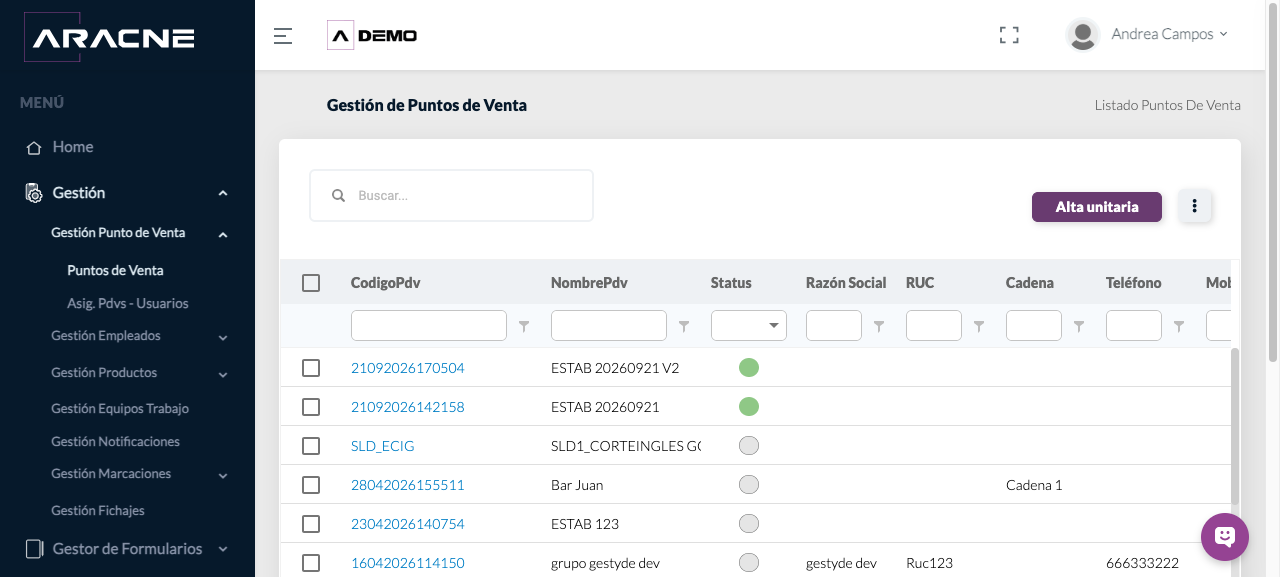
Paso 1. Listado completo con filtros y acciones superiores. - Selecciona el código del PDV para abrir su ficha. Revisa o modifica las pestañas Identificación y Registro, Ubicación y contacto, Perfil de negocio y Clasificación comercial.
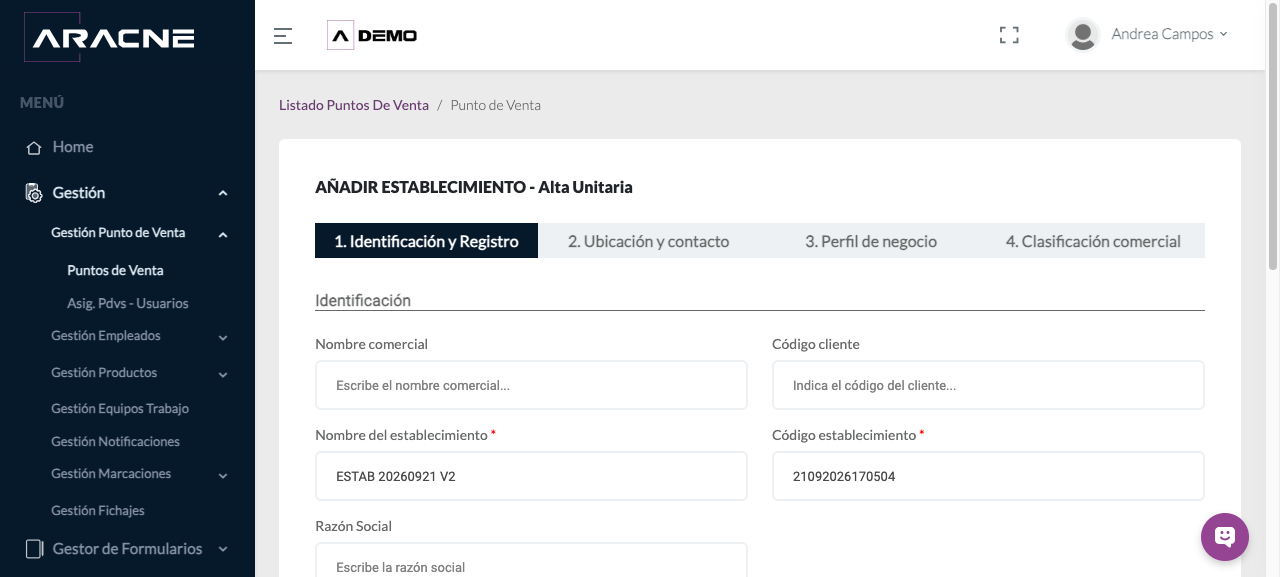
Paso 2. Ficha abierta desde el código del establecimiento.
Alta unitaria
- Pulsa Alta unitaria sobre el listado.
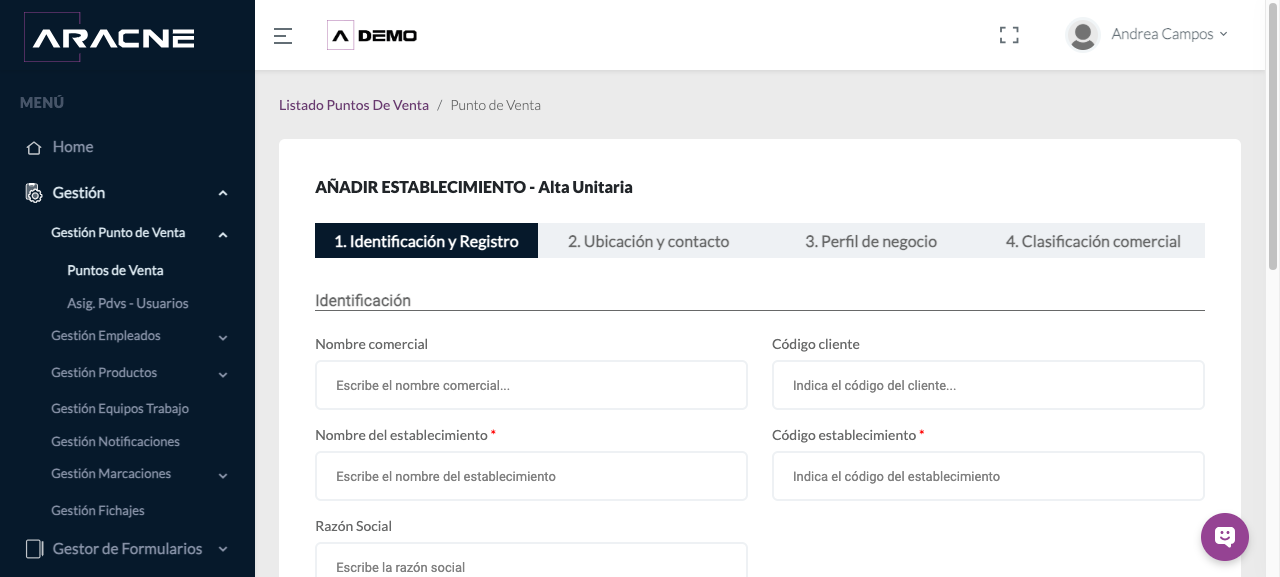
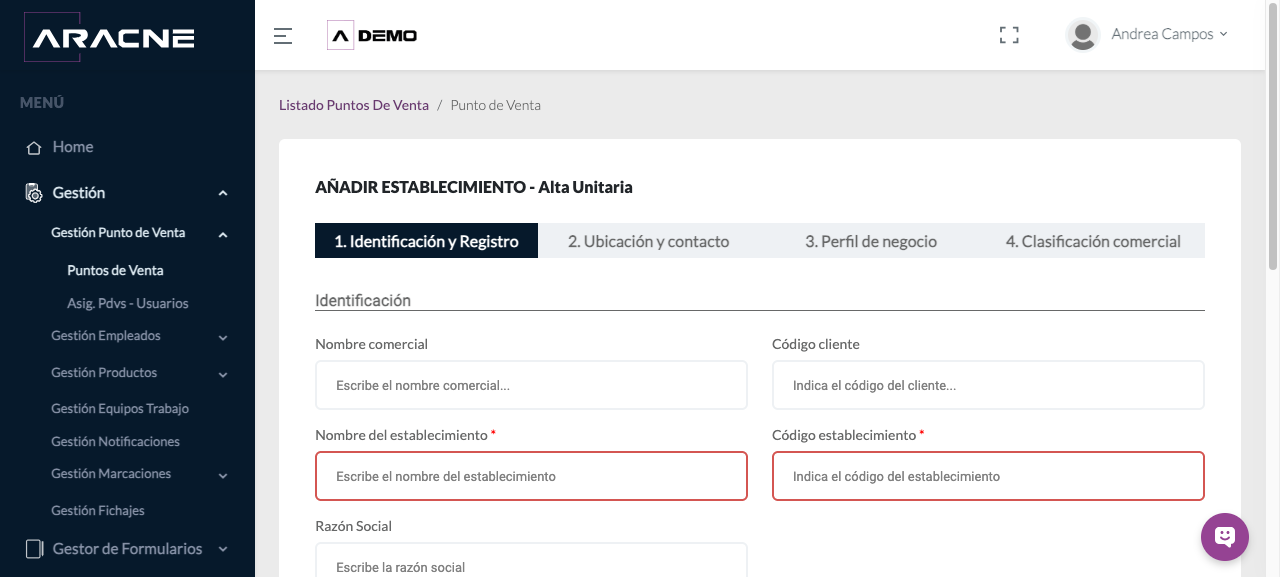
Paso 1. Botón Alta unitaria del módulo. - En Identificación y Registro, completa como mínimo los campos señalados con asterisco: nombre y código del establecimiento.
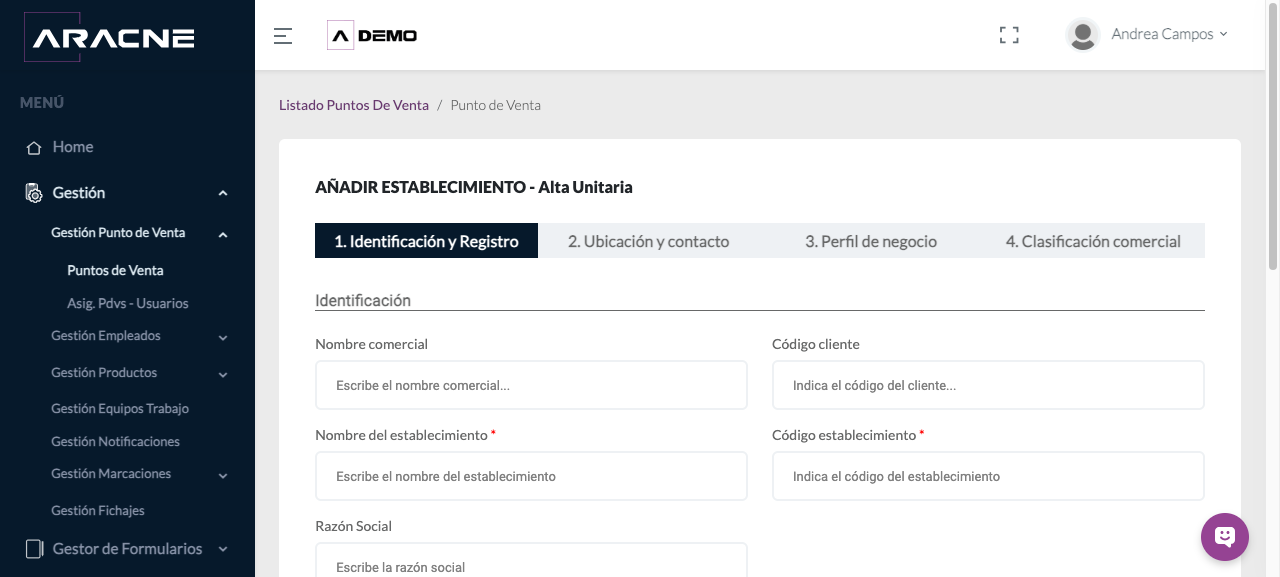
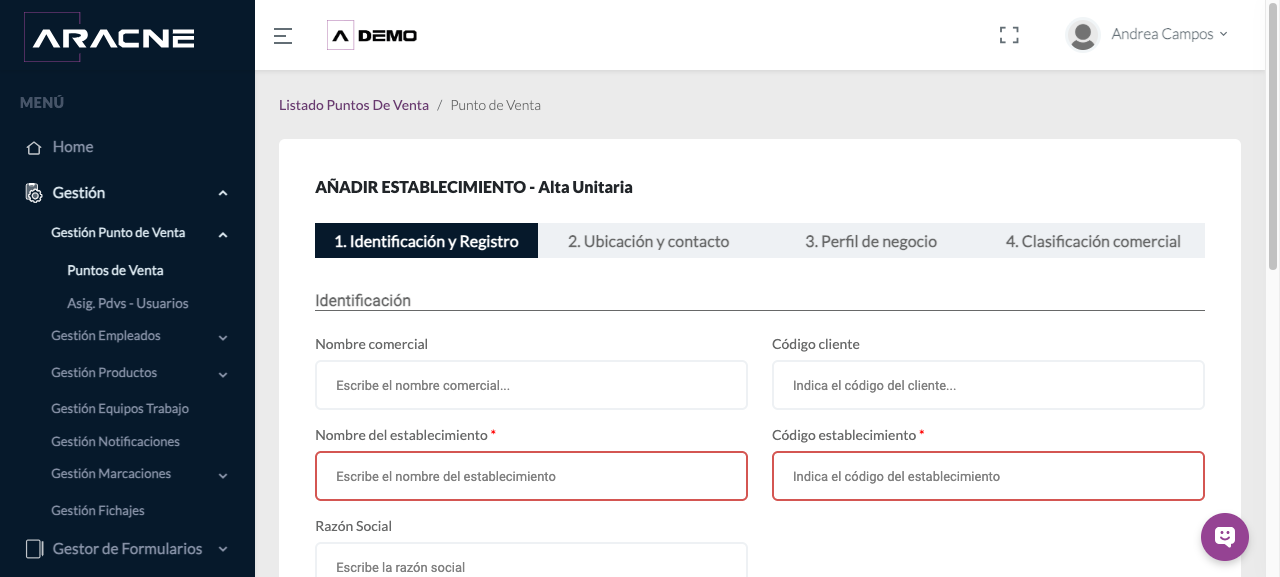
Paso 2. Primera pestaña del alta unitaria. - En Ubicación y contacto, registra dirección, código postal, provincia, población, región o zona y coordenadas cuando correspondan.
Paso 3. Segunda pestaña del alta unitaria. - Completa Perfil de negocio y Clasificación comercial con los valores disponibles para la campaña.
Paso 4. Tercera pestaña del alta unitaria. 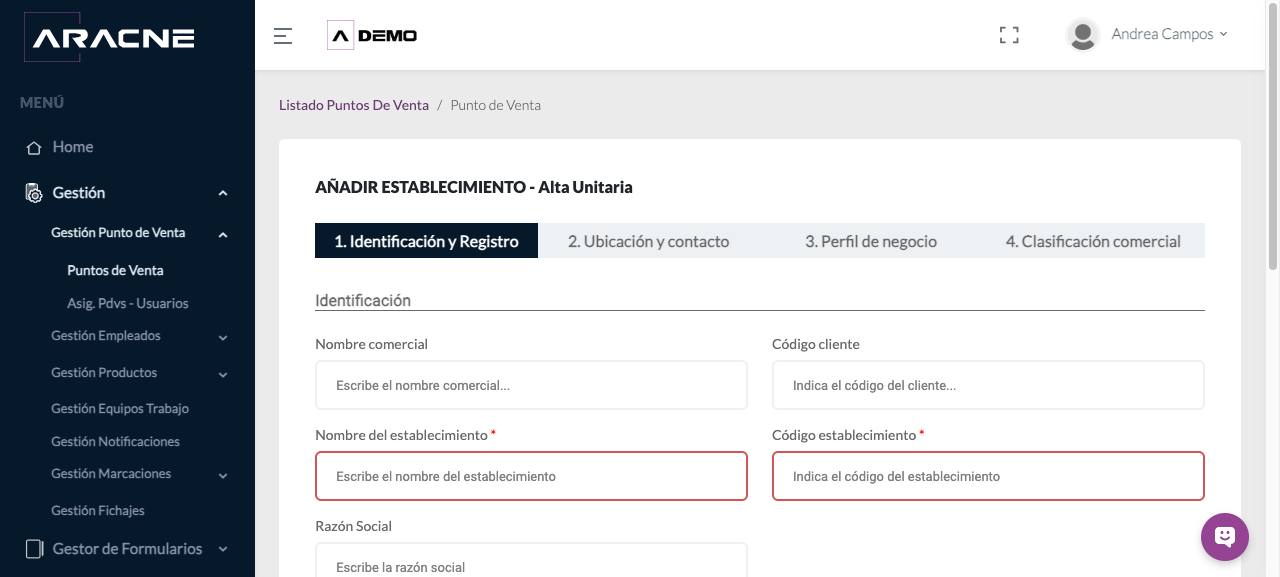
Paso 4. Cuarta pestaña del alta unitaria. - Si el establecimiento necesita objetivos, abre Clasificación comercial, pulsa Añadir objetivo y completa tipo, valor, duración y descripción.
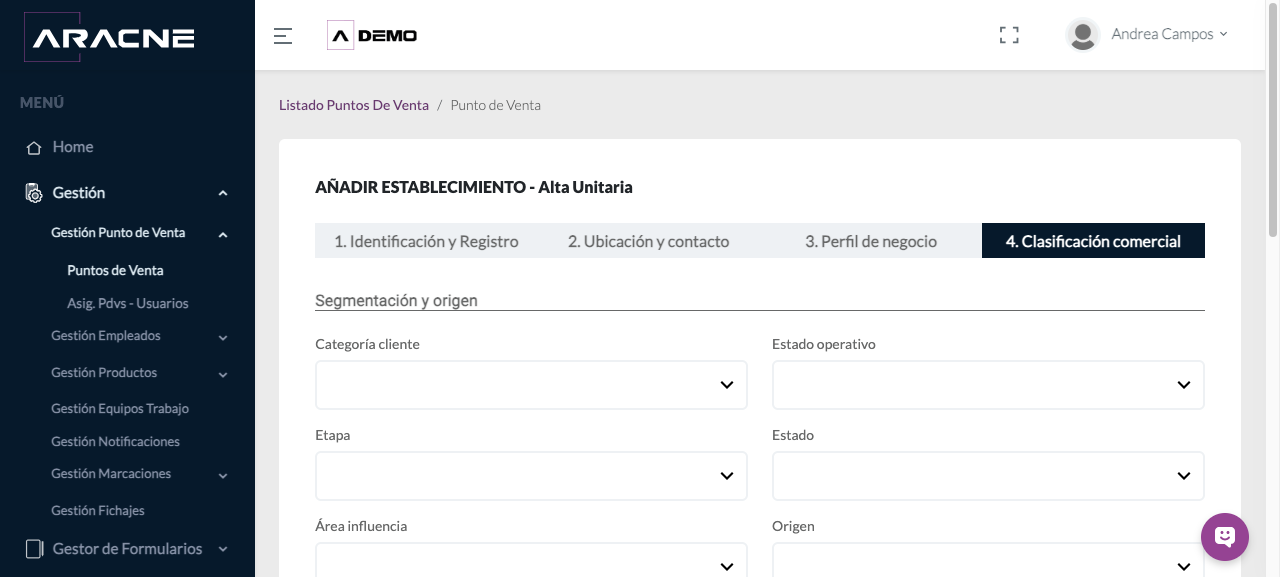
Paso 5. Campos para añadir un objetivo al establecimiento. - Revisa la información y pulsa Continuar. Después, localiza el establecimiento por código o nombre en el listado.
Paso 6. Última pestaña antes de continuar.
Alta masiva de establecimientos
Descargar CargaPuntosDeVenta.xlsx.
- Abre el menú de acciones y selecciona Alta masiva establecimientos.
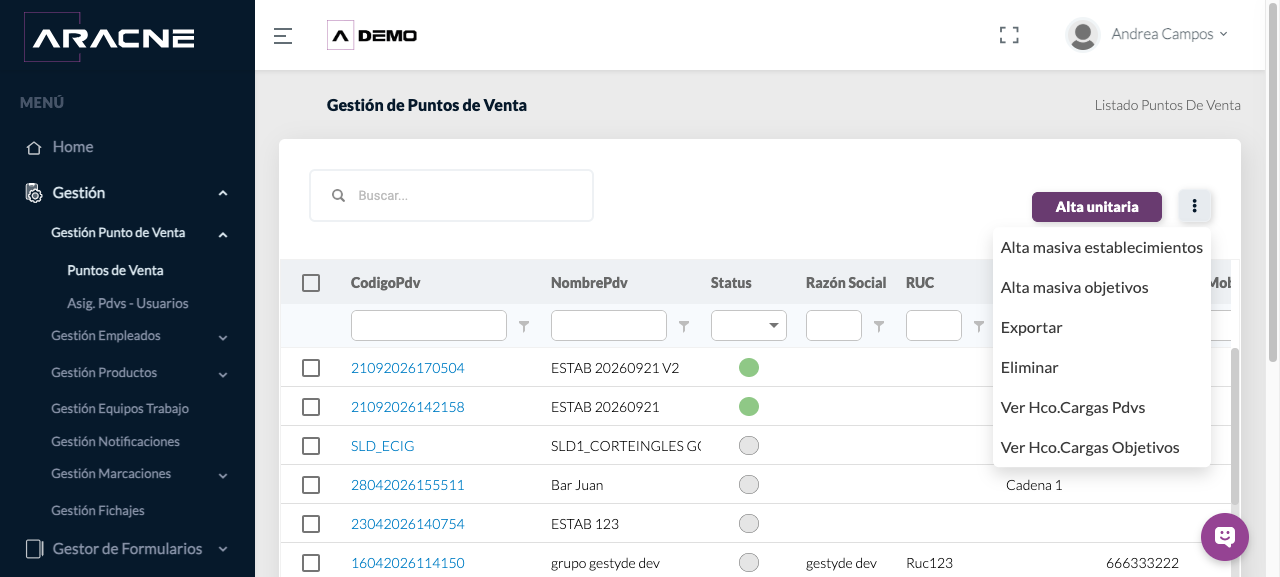
Paso 1. Opción de carga masiva de PDV. - Descarga la plantilla oficial desde el icono Excel de la pantalla.
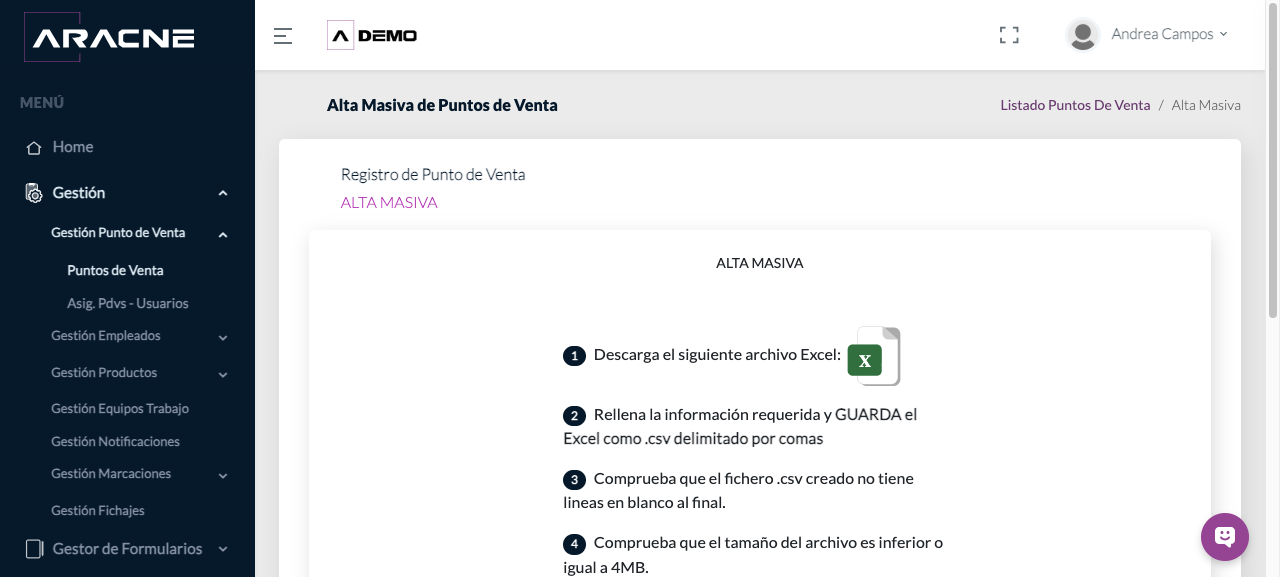
Paso 2. Pantalla de alta masiva de establecimientos. - Respeta exactamente sus 47 cabeceras, desde nombreComercial hasta productoInteresado4. Los datos territoriales y comerciales deben coincidir con los catálogos disponibles.
Paso 3. Instrucciones visibles de preparación del archivo. - Guarda el archivo como CSV delimitado por comas, elimina las líneas vacías del final y comprueba que no supera 4 MB.
Paso 4. Formato y límite indicados por la herramienta. - Pulsa Subir Archivo y selecciona el CSV.
Paso 5. Control Subir Archivo. - Abre Ver Hco.Cargas Pdvs y comprueba los registros cargados, insertados, actualizados y erróneos, además del resultado y mensaje de validación.
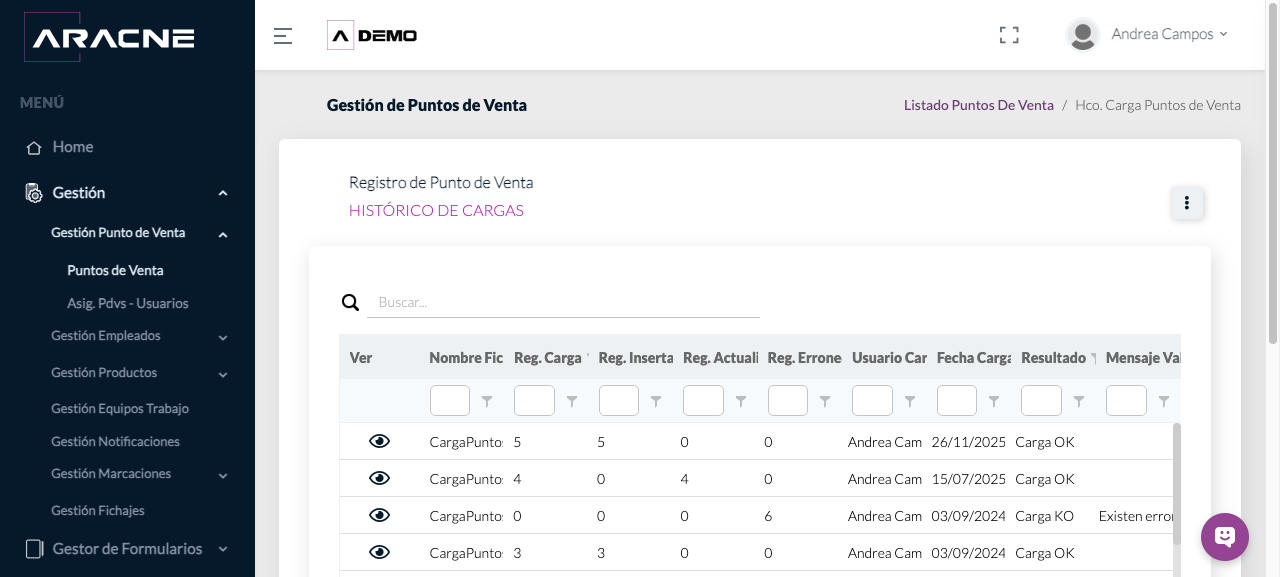
Paso 6. Resultados de las cargas masivas de establecimientos. - Si la carga contiene errores, pulsa el ojo de Ver y corrige los identificadores y valores indicados antes de repetirla.
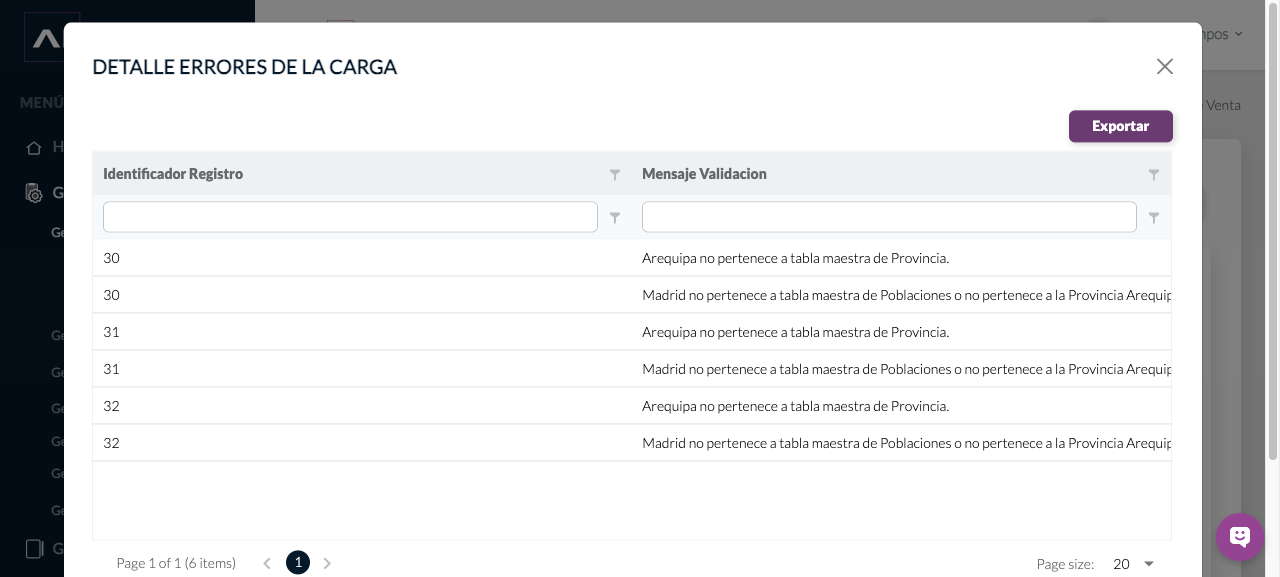
Paso 7. Identificadores rechazados y mensajes de validación.
Alta masiva de objetivos
Descargar CargaObjetivosPdv.xlsx.
- Abre el menú de acciones y selecciona Alta masiva objetivos.
Paso 1. Opción específica para importar objetivos de PDV. - Descarga la plantilla oficial. Sus columnas son codigoPdv, tipoObjetivo, valorObjetivo, duracionObjetivo y descripcionObjetivo.
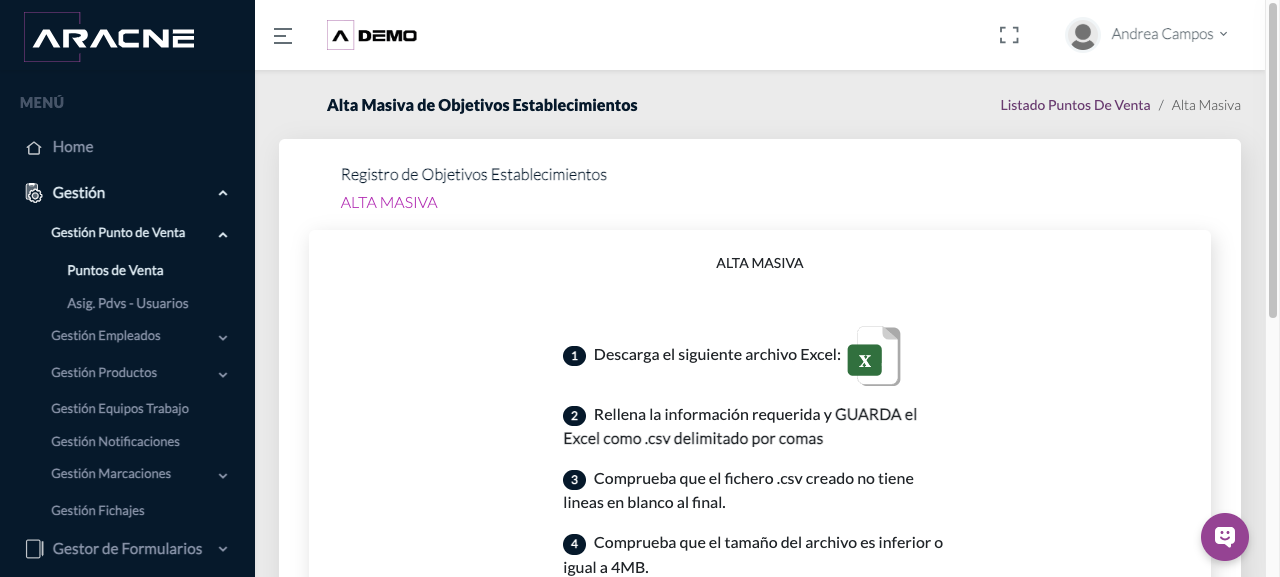
Paso 2. Pantalla de alta masiva de objetivos. - Utiliza códigos de PDV existentes y valores de tipo y duración admitidos por los catálogos de objetivos.
Paso 3. Requisitos previos de la importación. - Guarda como CSV delimitado por comas, sin líneas vacías al final y con un tamaño máximo de 4 MB; después pulsa Subir Archivo.
Paso 4. Instrucciones y control de subida. - Abre Ver Hco.Cargas Objetivos para comprobar el resultado de la importación.
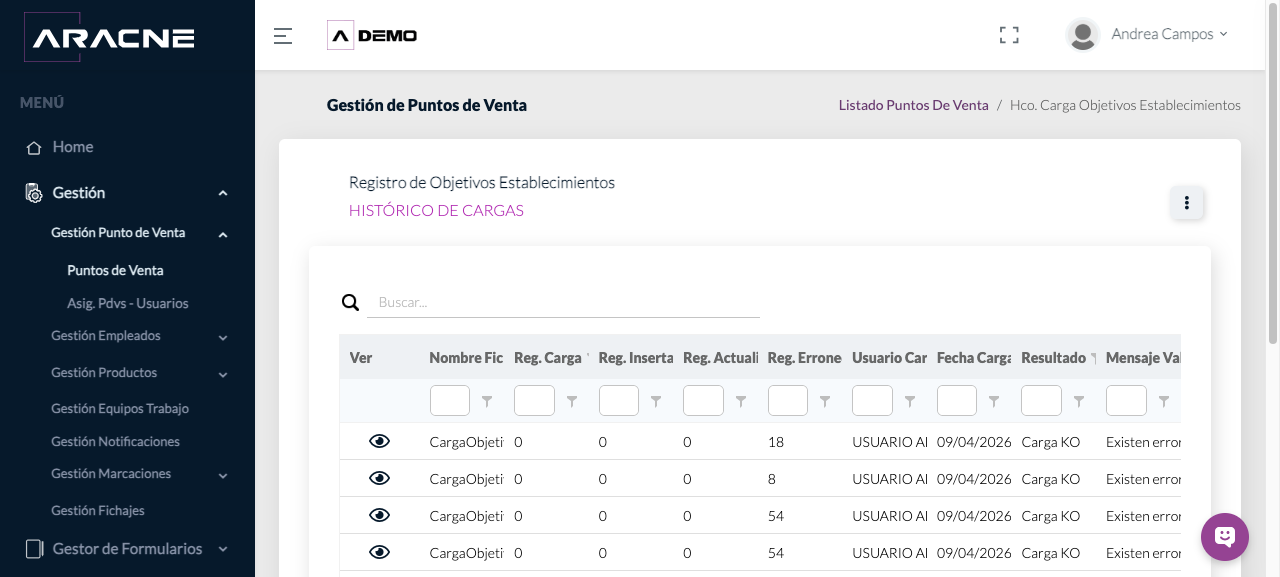
Paso 5. Cargas de objetivos y sus recuentos. - En una carga con errores, pulsa el ojo de Ver. El detalle identifica, entre otros casos, códigos de PDV inexistentes o valores de tipo y duración que no pertenecen a sus tablas maestras.
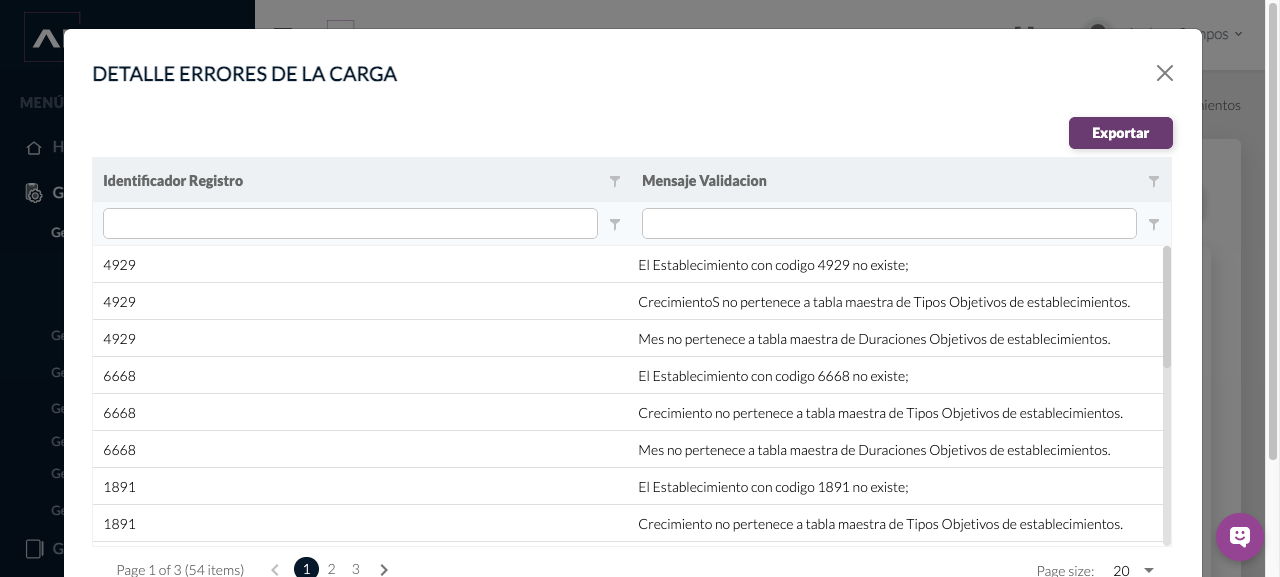
Paso 6. Mensajes de validación de la carga de objetivos.
Menú de acciones
- Pulsa el botón de acciones sobre el listado. Contiene Alta masiva establecimientos, Alta masiva objetivos, Exportar, Eliminar, Ver Hco.Cargas Pdvs y Ver Hco.Cargas Objetivos.
Paso 1. Todas las acciones disponibles. - Para descargar el listado, selecciona Exportar. La herramienta genera un archivo Excel con nombre basado en ListadoPuntosDeVenta y la fecha y hora de descarga.
Paso 2. Opción Exportar del menú. - Para retirar establecimientos, marca sus filas, selecciona Eliminar y revisa la confirmación antes de continuar.
Paso 3. Opción Eliminar del menú de acciones. - Selecciona Ver Hco.Cargas Pdvs para revisar las importaciones de establecimientos.
Paso 4. Histórico de cargas de PDV. - Selecciona Ver Hco.Cargas Objetivos para revisar las importaciones de objetivos.
Paso 5. Histórico de cargas de objetivos de PDV.
Campos y controles principales
- Nombre y Código establecimiento: identifican el PDV.
- Provincia, Población, Latitud, Longitud y Distancia: sitúan el establecimiento.
- Tipo de negocio, Canal PDV, Cadena y Sector Industria: describen su perfil comercial.
- Categoría cliente, Estado operativo, Etapa, Estado, Área de influencia y Origen: clasifican el seguimiento.
- Tipo, valor, duración y descripción del objetivo: definen un objetivo asociado al PDV.
Resultado esperado y comprobación
El establecimiento queda disponible para asignación a usuarios, rutas y Formularios Avanzados. Los objetivos quedan asociados al código del PDV.
Filtra por código o nombre. En una carga masiva, revisa siempre el histórico correspondiente y abre el detalle de cualquier carga con resultado KO.
Problemas habituales
- Si no aparece Continuar, completa los campos con asterisco.
- Si el archivo no se admite, comprueba CSV delimitado por comas, ausencia de líneas vacías al final y límite de 4 MB.
- Si falla una ubicación, utiliza provincia y población existentes y relacionadas entre sí.
- Si falla un objetivo, comprueba que el código del PDV existe y que tipo y duración pertenecen a los catálogos disponibles.
Altas, exportación, activación e histórico de cargas. Abrir la sección correspondiente de la videoteca.