Back Office
Equipos de trabajo
Agrupar comerciales bajo un supervisor para consultar y mantener la composición de cada equipo.
Requisitos
El supervisor y los comerciales deben existir y estar disponibles en la campaña.
Dónde estáGestión › Gestión Equipos Trabajo.
ImportanteLa acción Eliminar retira inmediatamente el equipo seleccionado. No muestra una confirmación adicional.
Consultar equipos
- Abre el módulo. El listado muestra Nombre Equipo Trabajo, Supervisor, Status, Nº Comerciales, Usuario Creación y Fecha Creación. Utiliza el buscador o los filtros de columna para localizar registros.
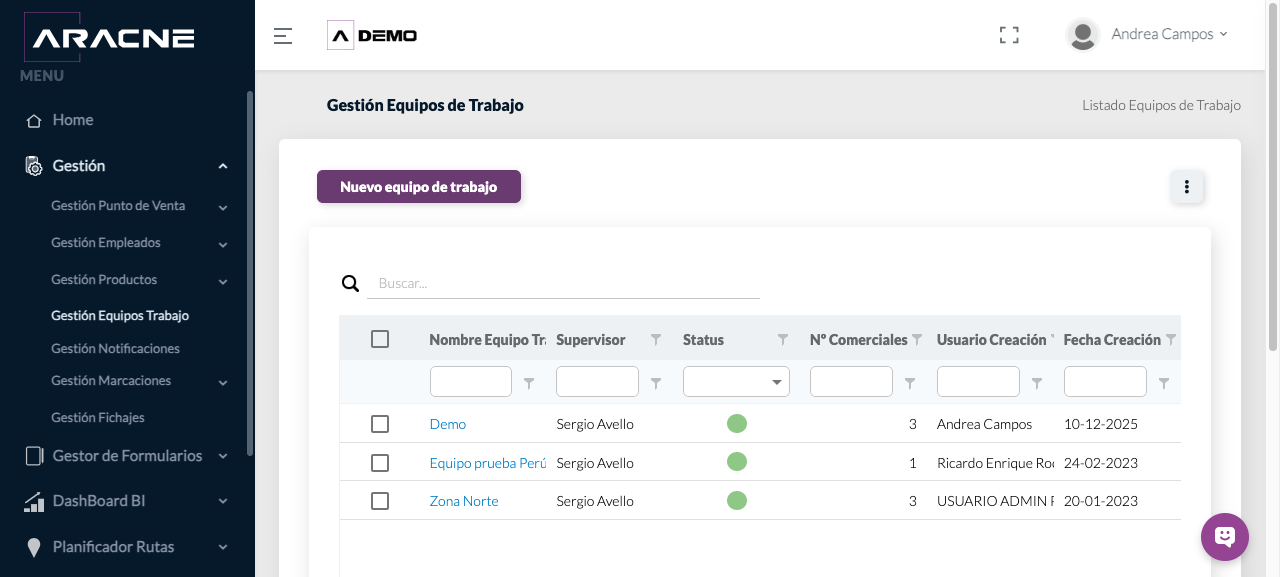
Paso 1. Listado, buscador y filtros disponibles.
Crear un equipo de trabajo
- Pulsa Nuevo equipo de trabajo.
Paso 1. Botón situado sobre el listado. - Introduce un nombre identificable para el equipo.
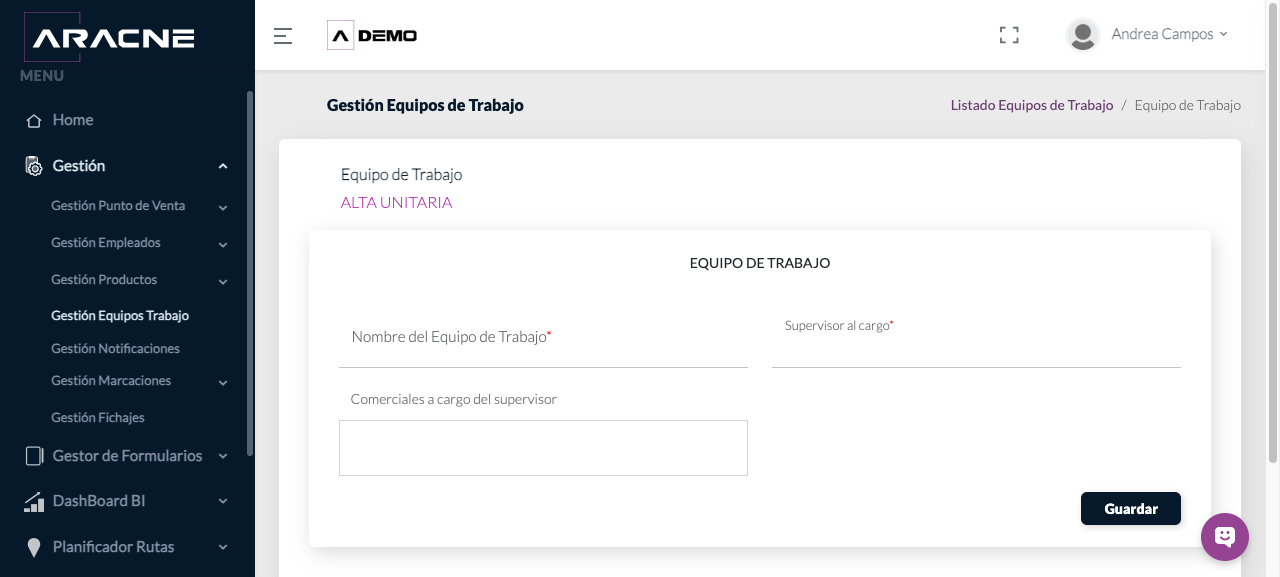
Paso 2. Formulario con nombre, comerciales y supervisor. - Abre Comerciales a cargo del supervisor y selecciona uno o varios usuarios. Cada seleccionado aparece como una etiqueta dentro del campo.
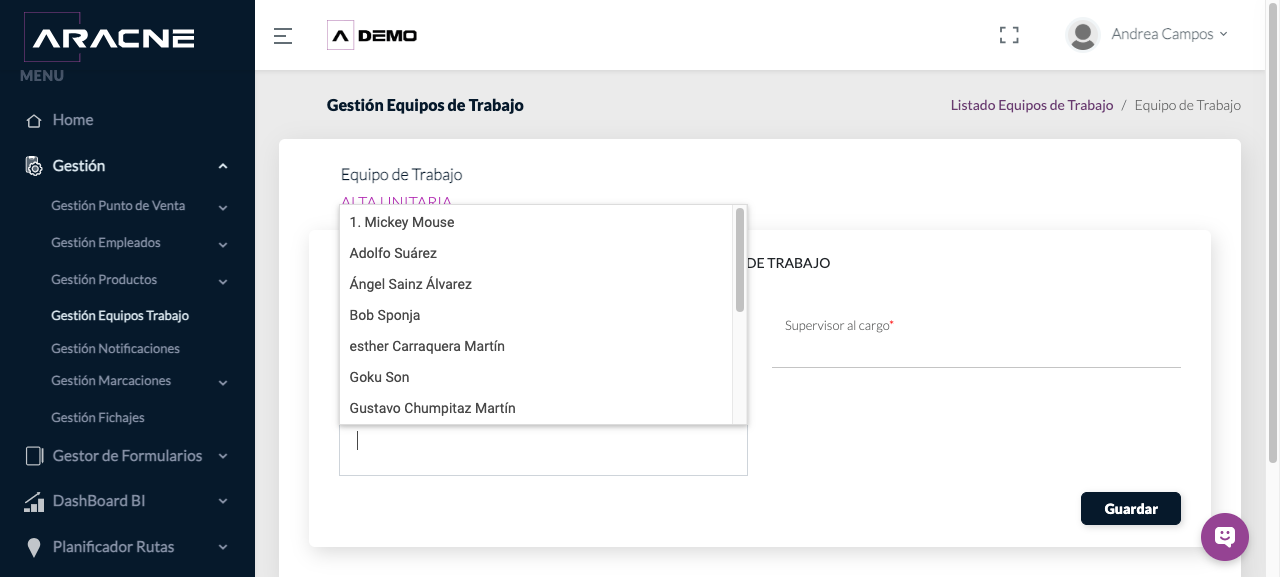
Paso 3. Lista de comerciales disponibles en ESPAÑA - DEMO. - Abre Supervisor al cargo y elige un supervisor disponible.
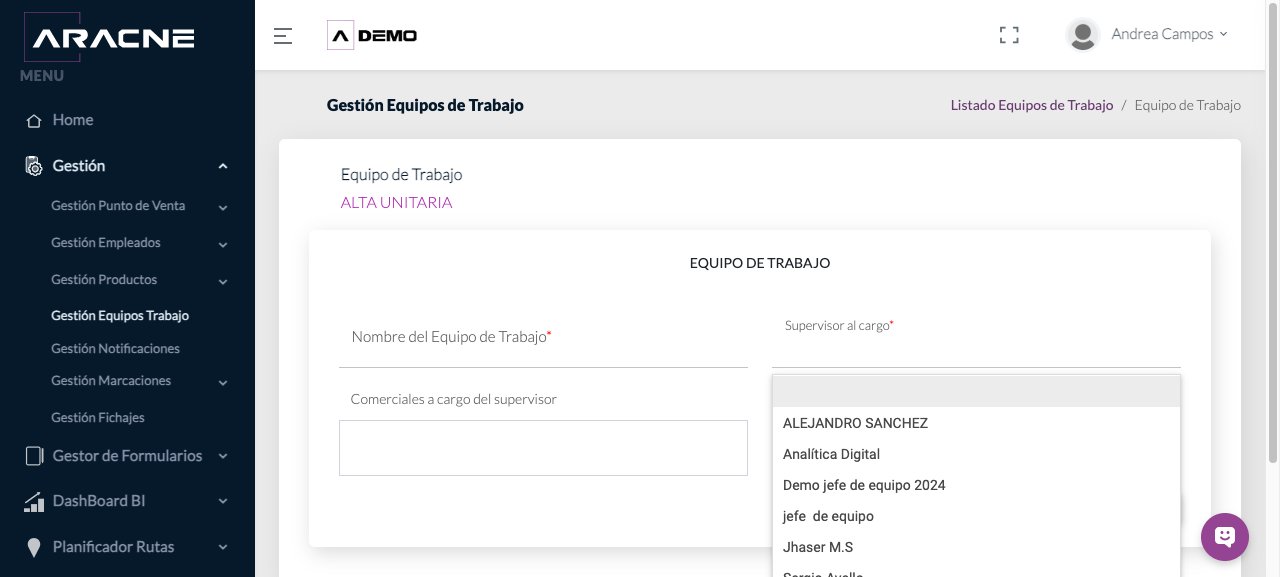
Paso 4. Lista de supervisores disponibles. - Revisa nombre, comerciales y supervisor y pulsa Guardar. Regresa al listado y comprueba el Nº Comerciales.
Paso 5. Botón Guardar del alta unitaria.
Editar un equipo
- En el listado, pulsa el nombre del equipo.
Paso 1. Los nombres de equipo abren su ficha. - Modifica el nombre, los comerciales o el supervisor. Para retirar un comercial, utiliza la X de su etiqueta.
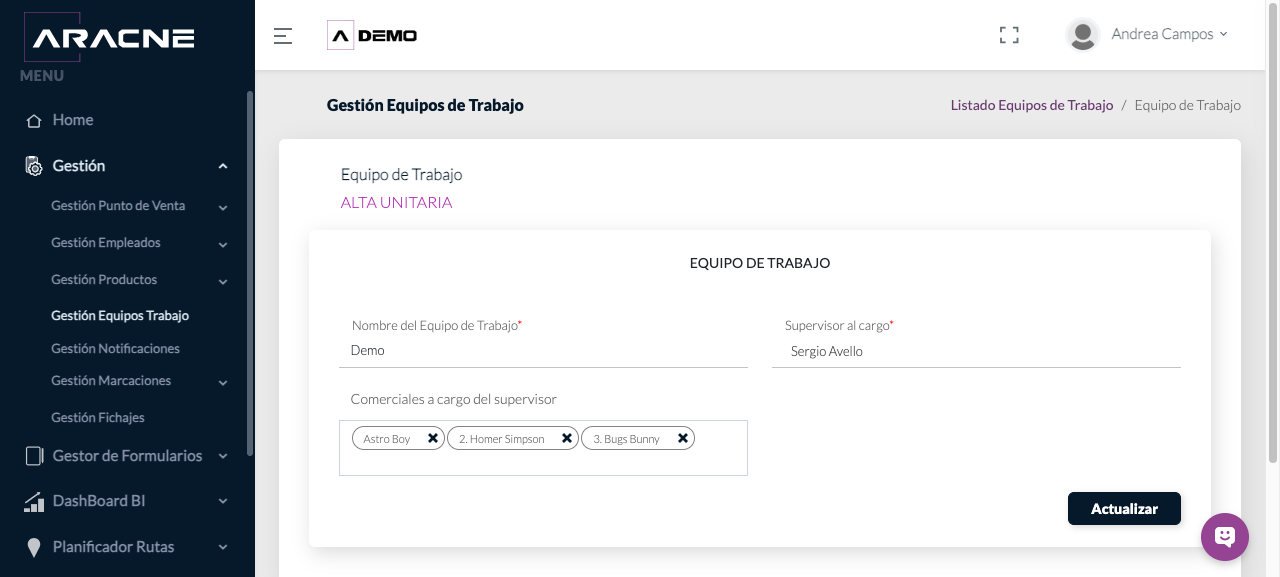
Paso 2. Ficha existente con comerciales y supervisor actuales. - Pulsa Actualizar y comprueba en el listado el supervisor y el Nº Comerciales resultantes.
Paso 3. Botón Actualizar de la ficha existente.
Menú de acciones
- Abre el botón de tres puntos. El menú contiene Exportar y Eliminar.
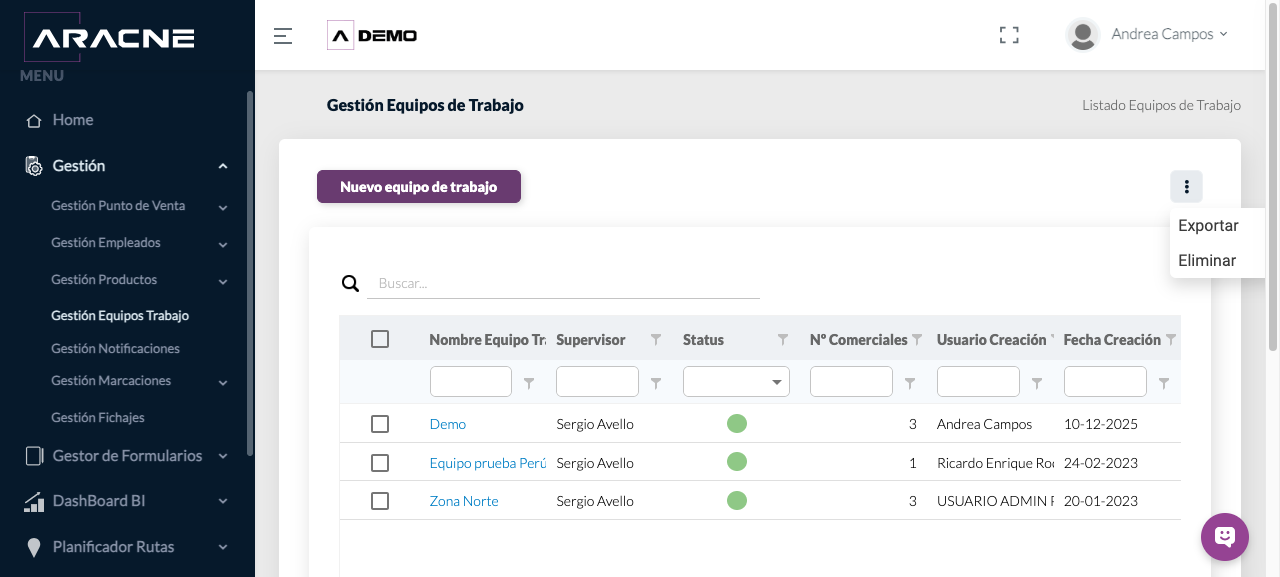
Paso 1. Acciones Exportar y Eliminar. - Selecciona Exportar para descargar ListadoEquiposTrabajo.xls con los datos del listado.
Paso 2. Opción Exportar del menú. - Para eliminar un equipo, marca primero su casilla. Sin selección, la herramienta muestra «Es necesario seleccionar al menos un equipo de trabajo».
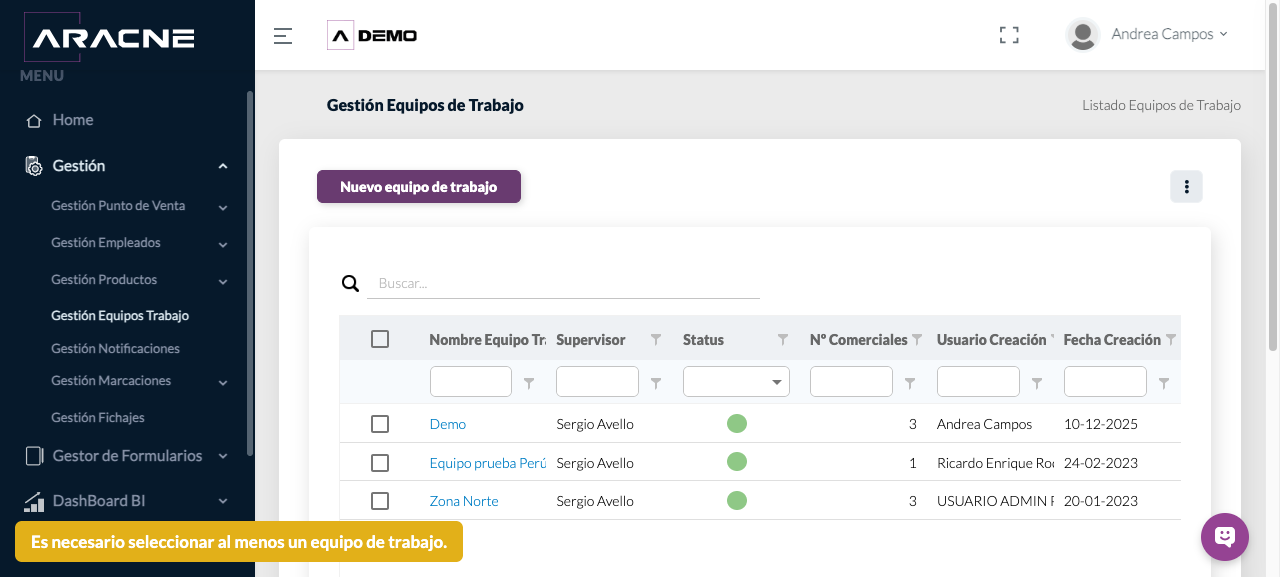
Paso 3. Aviso mostrado cuando no se ha marcado ningún equipo. - Con una fila seleccionada, Eliminar retira el equipo inmediatamente y muestra «Equipos de Trabajo eliminados correctamente». Comprueba cuidadosamente la selección porque no aparece una confirmación adicional.
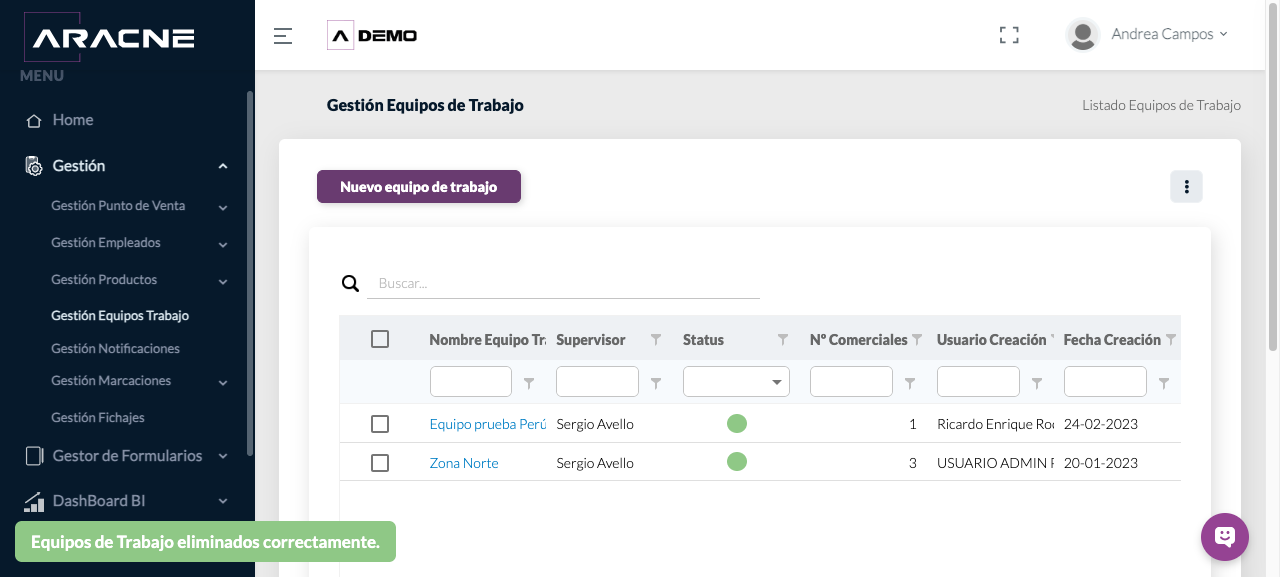
Paso 4. Mensaje de eliminación y listado resultante.
Campos y controles principales
- Nombre del Equipo de Trabajo: nombre identificador del grupo.
- Comerciales a cargo del supervisor: integrantes asociados al equipo; admite varias selecciones.
- Supervisor al cargo: responsable asociado al equipo.
- Status: estado mostrado en el listado.
- Nº Comerciales: total de integrantes del equipo.
- Usuario y Fecha Creación: indican quién creó el equipo y cuándo.
Resultado esperado y comprobación
El equipo aparece en el listado con el supervisor y el número de comerciales seleccionados.
Busca el nombre del equipo y contrasta el supervisor y el Nº Comerciales. Abre la ficha para revisar los integrantes concretos.
Problemas habituales
- Si un comercial no aparece, comprueba que su usuario esté disponible en la campaña.
- Si falta el supervisor, revisa que exista un usuario habilitado para esa función.
- Si el Nº Comerciales no coincide, abre la ficha y revisa las etiquetas seleccionadas.
- Si aparece el aviso de selección, marca al menos una fila antes de usar Eliminar.
- Utiliza Eliminar con precaución: la acción se ejecuta sin una confirmación adicional.